Configuration des zones de mesure
Chaque zone de mesure comporte 2 zones permettant d'ajuster la mesure. Chacune possède un point d’ancrage pour définir le point de départ et le point d’arrivée de la mesure. Vous pouvez mesurer les distances selon les méthodes suivantes :
- Horizontalement
- Verticalement
- Horizontalement et verticalement
- Distance euclidienne
-
Pour configurer les zones de mesure, sélectionnez la double flèche.
Voir la figure suivante.
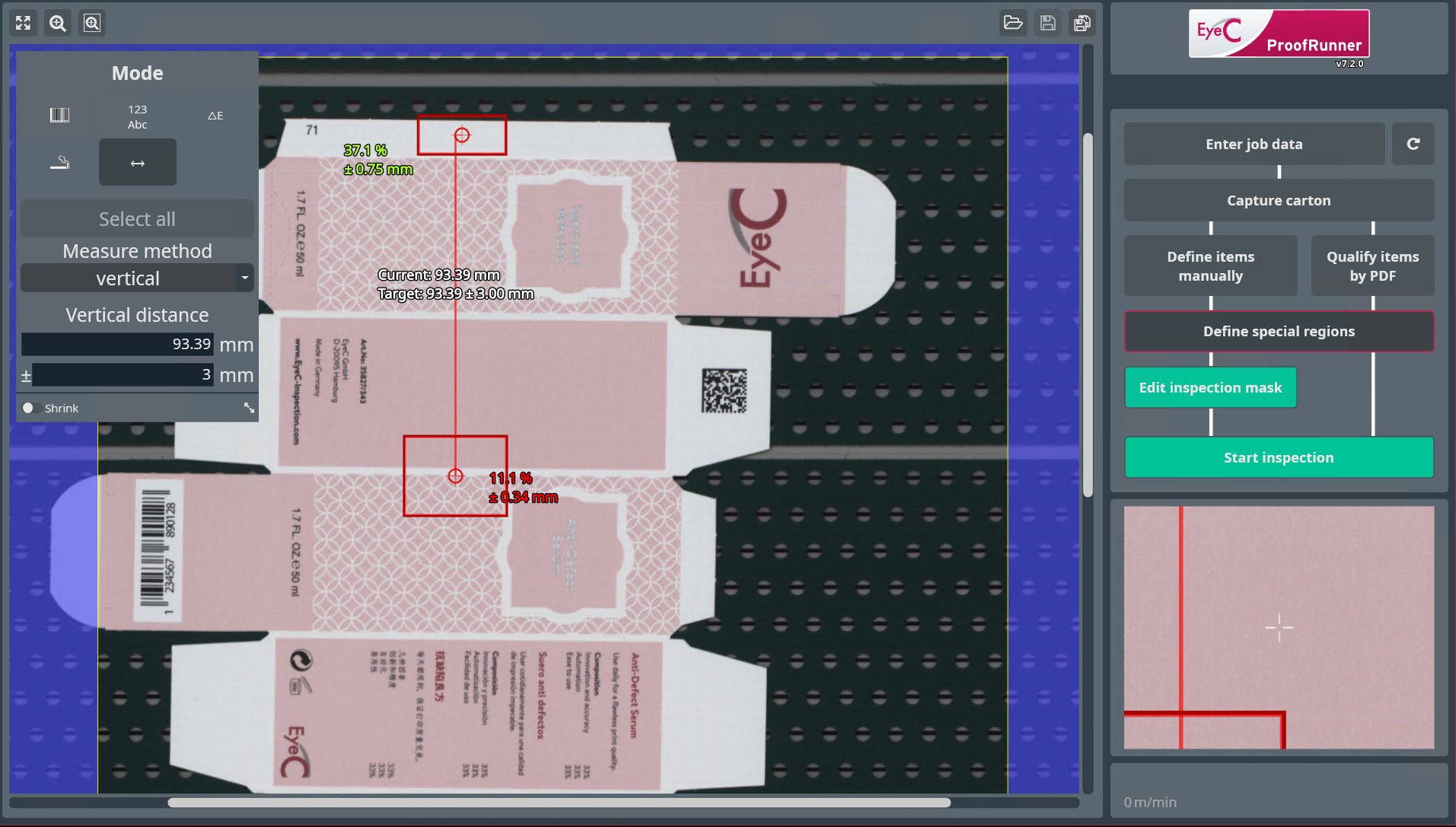
Figure 1. Configuration de la mesure de distance (illustrée ici sur un carton) -
Une fois les 2 rectangles tracés, une boîte de dialogue s’ouvre pour vous permettre de définir les valeurs initiales de la mesure.
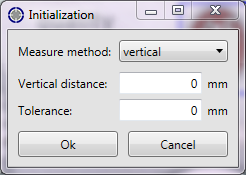
Figure 2. Boîte de dialogue d’initialisation de la mesure de distance -
Choisissez la méthode de mesure et une valeur de tolérance (en mm), puis cliquez sur OK.
La zone est créée. L’indicateur d’adéquation s’affiche à côté des zones. Une valeur en vert indique une très bonne adéquation. Une valeur en rouge foncé indique une mauvaise adéquation. Si vous avez défini des zones pour la mesure des distances, la valeur réelle de chaque mesure s'affiche, pendant l'inspection, dans la liste des zones spéciale située sous l'image de l'échantillon inspecté. Si la mesure de distance est hors limites, elle est signalée en orange. Vous pouvez même ajuster les seuils de mesure au cours d'une inspection en cliquant avec le bouton droit de la souris sur l'élément concerné.

Figure 3. Le niveau d'adéquation est indiqué par des couleurs allant du vert (bon) au rouge (mauvais) 
Figure 4. Valeur réelle de la mesure de distance effectuée lors de l'inspection