
Modification du masque d’inspection
Dans certains cas, vous pouvez souhaiter exclure de l’inspection certaines zones situées à l’intérieur du masque d’inspection. L’option Modifier le masque d’inspection permet de définir la zone d’inspection selon vos besoins.
-
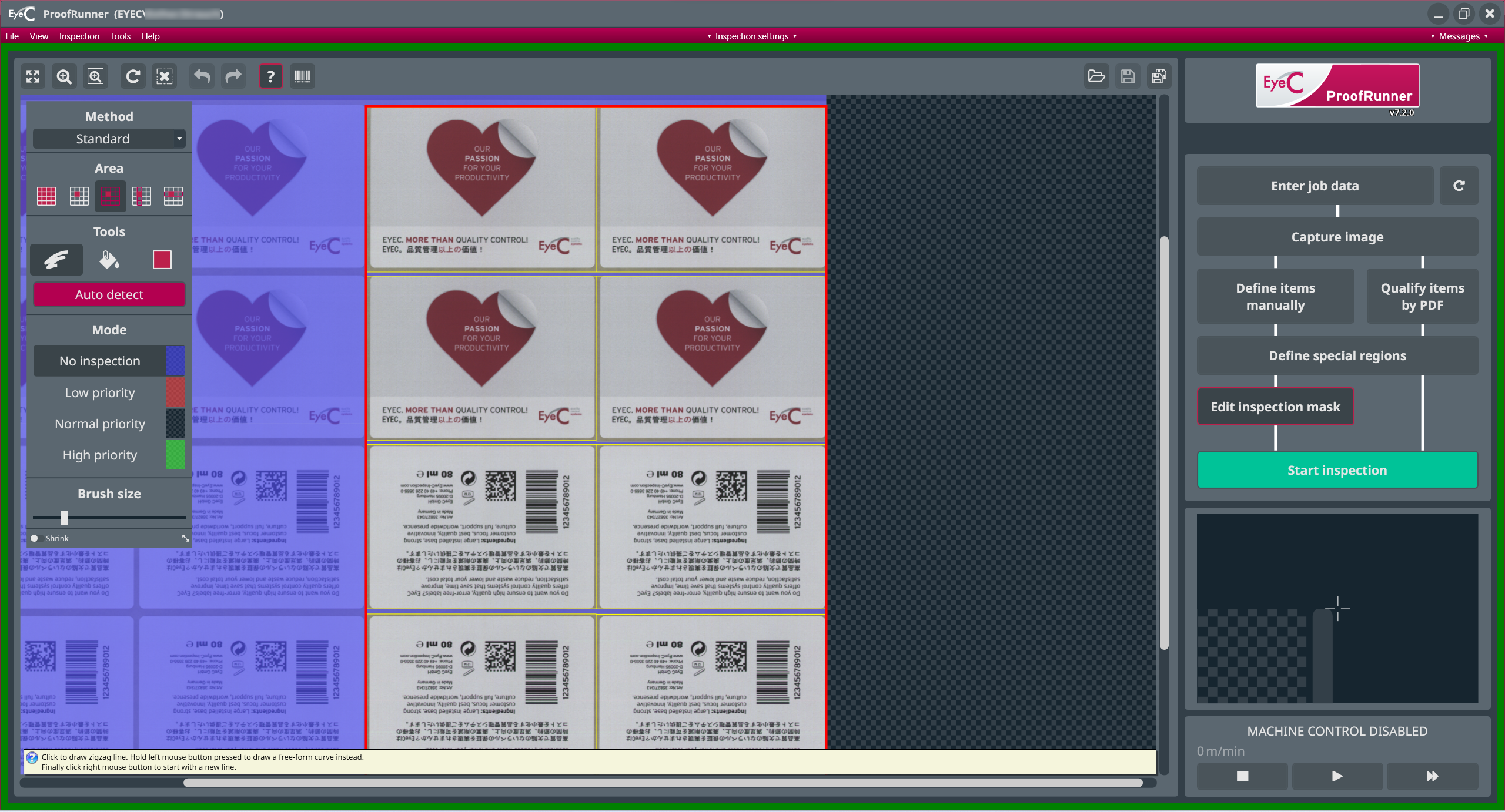
Pour modifier le masque d’inspection, cliquez sur Modifier le masque d’inspection.
L’écran change. Les outils de modification du masque d’inspection apparaissent dans la partie supérieure gauche de l’écran. Pour plus d’informations sur les différentes méthodes de modification du masque d’inspection, consultez le Manuel du système EyeC ProofRunner. Lorsque vous placez le pointeur de la souris sur un outil, une explication de sa fonction s’affiche. La modification du masque s’effectue sur une seule copie, que vous sélectionnez en cliquant dessus ; elle est ensuite automatiquement appliquée à toutes les autres copies. Pour sélectionner une zone à exclure de l’inspection, cliquez, maintenez le bouton enfoncé et tracez un rectangle. La zone à exclure de l’inspection est alors marquée en bleu.
Bouton Description 
Rétablit le masque d’inspection dans son état initial. 
Annule toutes les modifications du masque d’inspection. 
Annule la dernière action effectuée. 
Rétablit une action précédemment annulée. -
Une fois le masque défini, vous pouvez lancer l’inspection en cliquant sur le bouton Démarrer l’inspection.

| AVIS | |
|---|---|