
Démarrage du logiciel et saisie des données du travail

  1. Pour démarrer le logiciel EyeC ProofRunner, double-cliquez sur l’icône EyeC ProofRunner sur votre bureau.
    L’écran suivant s’affiche :
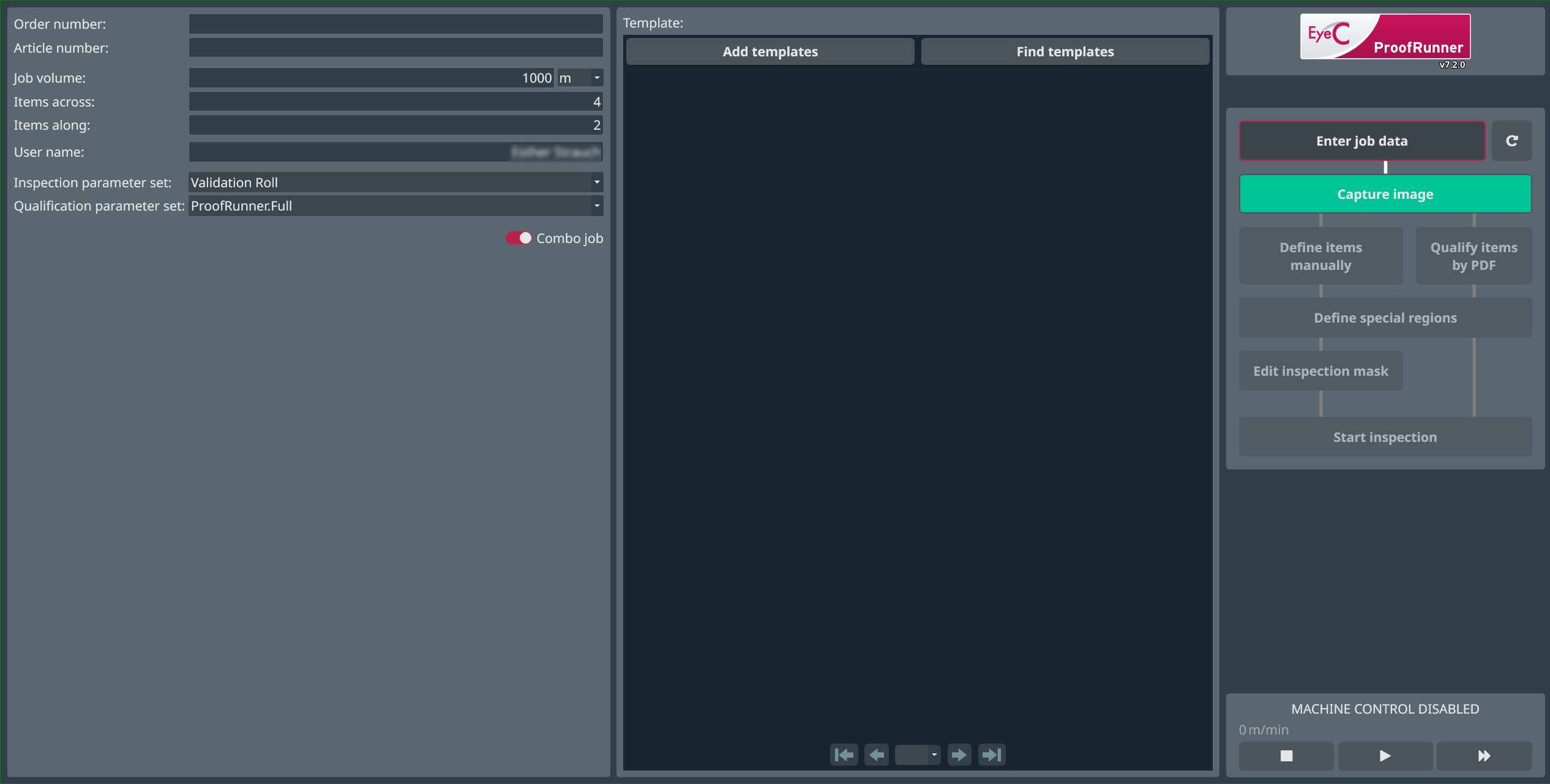
    Écran de configuration du travail

    Figure 1. Écran de configuration du travail. L’écran de configuration du travail vous demande de saisir les paramètres importants (Données du travail) pour l’inspection. Les champs situés à gauche de l’écran correspondent aux paramètres du travail.
  2. Si cet écran ne s’affiche pas automatiquement comme illustré ci-dessus, cliquez sur le bouton Saisir les données du travail.
  3. Saisissez les données du travail. Pour une description détaillée, voir Données du travail.
  4. Les boutons situés tout à droite de l’écran représentent les étapes du processus, de haut en bas, dans l’ordre chronologique. Les étapes correspondantes sont décrites successivement dans ce chapitre. Les boutons surlignés en vert sont actifs et indiquent l’étape suivante du processus. Cliquez sur un bouton pour passer d’une étape d’inspection à une autre.
  5. Facultatif : vous pouvez également reprendre une inspection suspendue et enregistrée en sélectionnant Fichier > Reprendre l’inspection, par exemple pour poursuivre l’inspection après un arrêt de la machine. Voir Suspension et reprise de l’inspection.

EyeC ProofRunner permet d’utiliser et de gérer différents jeux de paramètres pour tenir compte des exigences de qualité propres à chaque application. Vous gagnez ainsi du temps en chargeant les paramètres définis pour un travail donné.