Lorsque les fonctions correspondantes sont activées, EyeC ProofRunner peut lire et décoder
les codes à barres et les éléments de texte variable, ainsi que détecter les écarts de
couleur dans les zones ΔE. Le logiciel vous permet également de mesurer
les distances à chaque répétition et pour chaque élément ; par exemple, si vous souhaitez
maintenir la position des informations imprimées dans une tolérance sélectionnable autour
d'une position absolue prédéfinie.
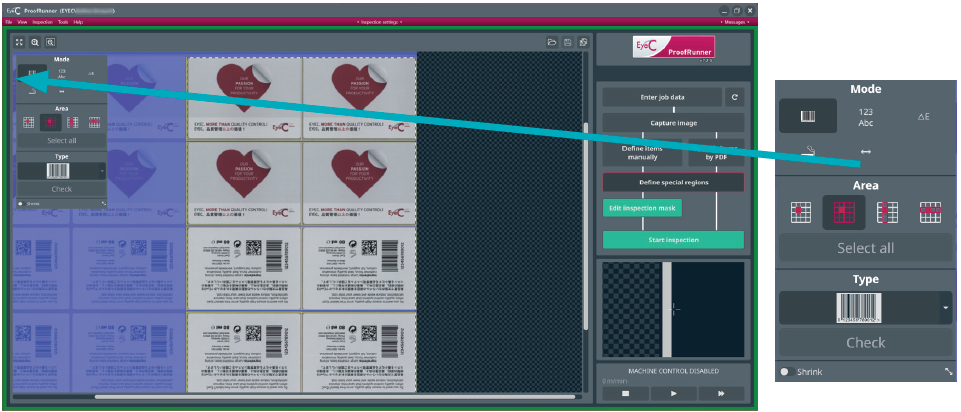
Cliquez sur le bouton « Définir des zones spéciales » (Région spéciale) pour définir des éléments tels que des codes-barres, des
éléments de texte variables, des zones ΔE ou des points de mesure de distance.
Voir la figure suivante.
Figure 1. Écran de configuration de la tâche - Définir des zones spécialesLa boîte de dialogue et l’outil de modification Zones s’affichent à gauche de
l’écran.
Les boutons situés dans la partie supérieure de la boîte à outils permettent de sélectionner le type de zones spéciales à définir :
Codes à barres
Zones de texte variable
Zones de contrôle du ΔE
Mesure de distance
Pour définir une zone spéciale, sélectionnez le type de zone souhaité en cliquant sur le symbole correspondant dans la partie supérieure de la boîte de dialogue Zones.
Le pointeur de la souris prend la forme d’un réticule de sélection.
Définissez la zone spéciale en cliquant dans l’un de ses coins, puis, tout en maintenant le bouton de la souris enfoncé, tracez un carré autour de la zone.
Lorsqu’une zone spéciale est définie comme code à barres ou élément de texte variable, le texte ou les nombres décodés s’affichent à côté.
Pour les zones de contrôle du ΔE, la valeur de seuil sélectionnée s’affiche.
Pour supprimer une zone spéciale, faites un clic droit sur son carré de délimitation et sélectionnez Supprimer.