
Configuration de l’image de référence sans PDF et définition de la zone d’inspection
-
Cliquez sur le bouton Définir les éléments manuellement.
 Un masque bordé de rouge apparaît. De petits carrés bleus s’affichent sur son pourtour. Chaque élément est entouré d'un cadre jaune.
 -
Pour adapter le contour du masque à la zone à inspecter, cliquez sur les carrés bleus et faites-les glisser vers le centre du masque ou vers l’extérieur.
Tout ce qui se trouve en dehors du masque (en bleu) est ignoré pendant l’inspection.
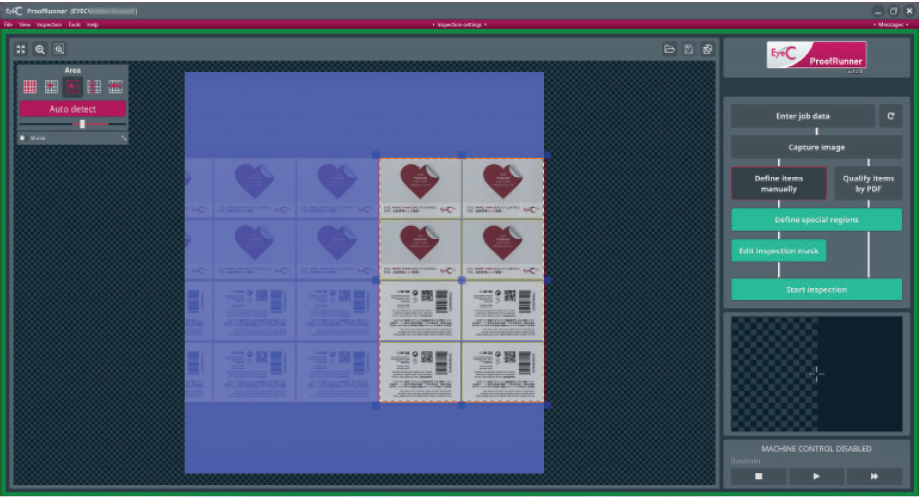
Figure 1. Écran de configuration des tâches - Définir les éléments manuellement Remarque :Pour déplacer le masque dans son ensemble, cliquez sur le carré situé au centre du masque et faites-le glisser.
-
Si vous avez utilisé l'option « Modifier un élément seul », répétez les étapes 3 et
4.
Voir l'illustration ci-dessous.
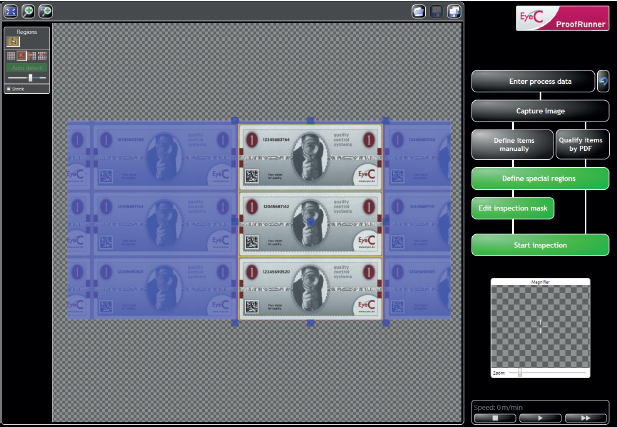
Figure 2. Écran de configuration de la tâche - Modification de l'espacement entre les unités. Les outils de zoom se trouvent en bas à droite et en haut à gauche de l'écran de l'ordinateur. Ils vous aident à définir le masque avec plus de précision.
Pour plus d’options de modification, voir Modification du masque d’inspection.