
Création de rapports
Options de création de rapports
Ce chapitre présente la fonction de création de rapports d’EyeC ProofRunner et explique comment utiliser les fonctions de la vue du rapport. EyeC recommande de créer un rapport après avoir terminé l’inspection et classé toutes les zones suspectes. Le logiciel EyeC ProofRunner permet également de créer des rapports intermédiaires à tout moment pendant l’inspection et/ou à la fin de sections définies par l’utilisateur (par exemple, lors d’un changement de palette).
-
Pour arrêter l’inspection et créer un rapport, cliquez sur le bouton Rapport.

→ Une boîte de dialogue s’affiche et propose 4 options pour poursuivre.
-
L’option Arrêter et afficher le rapport permet d’arrêter l’inspection et de créer un rapport.
→ EyeC ProofRunner passe à la vue du rapport.
-
L’option Arrêter permet d’arrêter l’inspection sans créer de rapport.
→ Le logiciel EyeC ProofRunner reste sur l’écran d’inspection.
-
Pour annuler l’action, cliquez sur Annuler.
→ L’inspection se poursuit et le logiciel EyeC ProofRunner reste sur l’écran d’inspection.
-
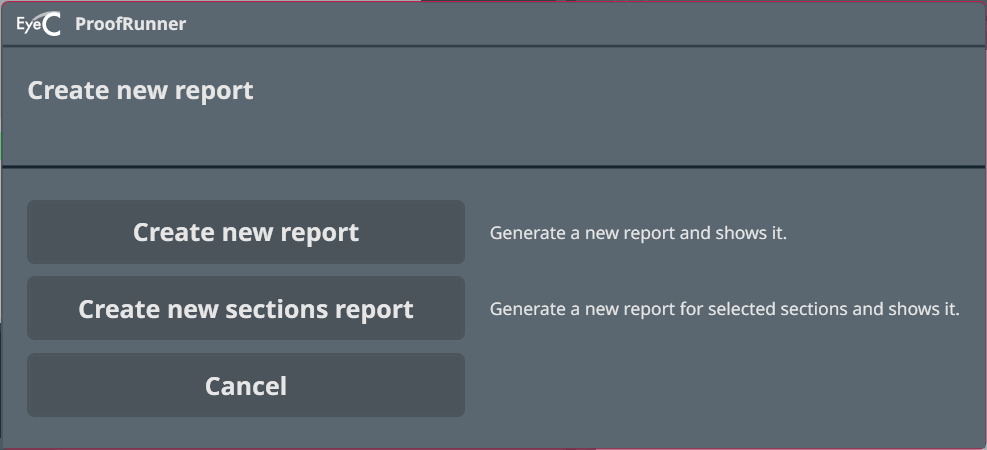
Si la création de rapports intermédiaires est activée dans les paramètres du rapport (voir l'EyeC ProofRunner Web System Manual), vous pouvez cliquer sur « Créer un rapport intermédiaire » pour ouvrir la boîte de dialogue du rapport intermédiaire.
→ L’inspection se poursuit pendant et après la création des rapports intermédiaires.
-
L’option Créer un nouveau rapport permet de créer un rapport couvrant l’inspection depuis son début jusqu’à son état actuel.
→ EyeC ProofRunner passe à la vue du rapport.
-
L’option Créer un rapport par sections génère un nouveau rapport pour toutes les sections définies. Les changements de section peuvent être définis pendant l’inspection à l’aide du bouton Sections.

Configuration des paramètres des rapports
EyeC ProofRunner permet de modifier les paramètres généraux des rapports ainsi que le contenu des rapports d'inspection.
Voir l'EyeC ProofRunner Web System Manual.