
Qualification de l’image de référence à l’aide d’un PDF
EyeC ProofRunner permet de qualifier l’image de référence à l’aide d’un PDF. Cette méthode est la plus efficace pour l’inspection. Le logiciel EyeC ProofRunner compare les éléments imprimés à d’autres éléments imprimés, tandis que le logiciel Proofiler les compare au bon à tirer. Cette comparaison garantit la meilleure qualité possible.
-
Cliquez sur Qualifier les éléments à l’aide d’un PDF.
 Le logiciel EyeC Proofiler s’ouvre automatiquement.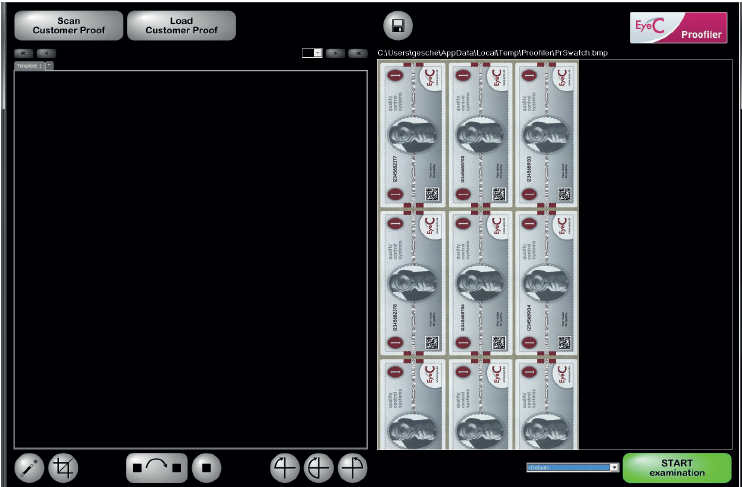
Figure 1. Écran d’acquisition d’EyeC Proofiler -
S’il est disponible, le modèle PDF correspondant se charge automatiquement. Si le modèle ne s’affiche pas, cliquez sur Charger le bon à tirer client.
Une boîte de dialogue s’ouvre :
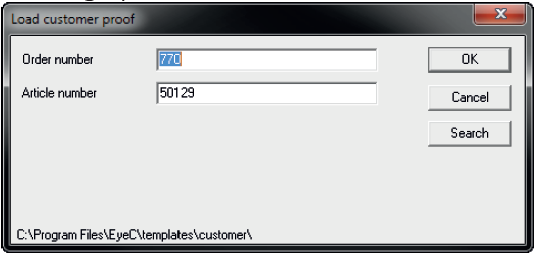
Figure 2. Boîte de dialogue Charger le bon à tirer client -
Si le modèle PDF est disponible, vous pouvez le modifier à l’aide des boutons ci-dessous pour l’aligner sur l’image de référence. Pour plus d’informations, consultez le Manuel du système EyeC Proofiler.
Bouton Description 
Repère automatiquement les tracés de découpe à sélectionner. 
Rogne la zone sélectionnée. 
Permet d’ajuster les différences de couleur entre le modèle et l’image de référence : - Cliquez sur Remplacer la couleur.
- Le pointeur de la souris prend la forme d’une pipette.
- Pour prélever la couleur, cliquez sur l’élément sélectionné.
- Pour remplir les zones blanches avec la couleur sélectionnée, cliquez sur l’image de référence.

Permet de définir une couleur métallisée.
- Cliquez sur le bouton Métal.
- Le pointeur de la souris prend la forme d’une pipette.
- Pour prélever la couleur, cliquez dans une zone de couleur métallisée. La couleur métallisée s’affiche.

Fait pivoter le PDF de 90° dans le sens horaire. 
Fait pivoter le PDF de 180° dans le sens horaire. 
Fait pivoter le PDF de 90° dans le sens antihoraire. 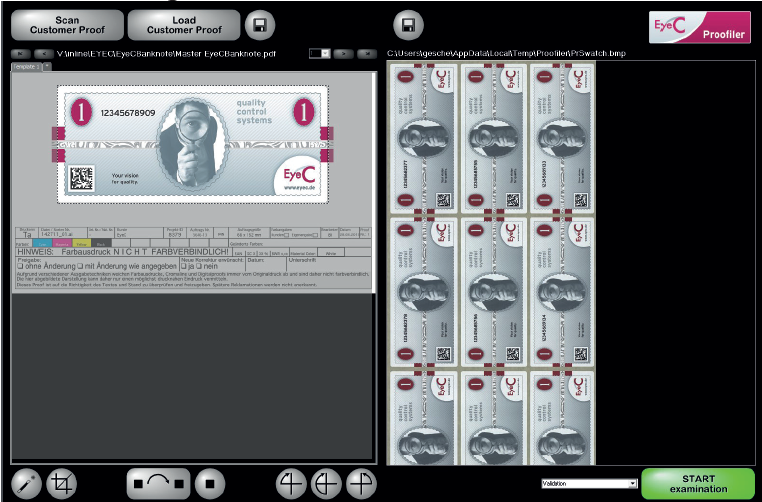
Figure 3. EyeC Proofiler - modèle aligné sur l'image de référence -
Une fois le modèle et l’image de référence alignés, cliquez sur le bouton DÉMARRER l’analyse.
 L’inspection commence. Elle se déroule de manière similaire à une inspection avec EyeC ProofRunner. Les différences entre l’image de référence et l’image de l’échantillon sont signalées par des zones suspectes entourées de petits cadres colorés. L’élément en cours d’inspection s’affiche à gauche de l’écran. À droite, une vue agrandie montre la zone suspecte sur l’image de l’échantillon, comparée à l’image de référence, comme le montre la figure suivante.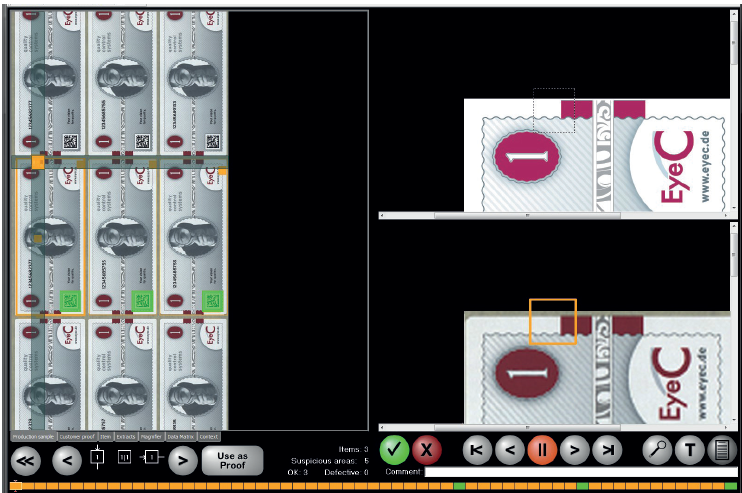
Figure 4. EyeC Proofiler - examen
Vous pouvez maintenant lancer l’inspection. Voir Inspection.
-
Pour plus d’informations sur la boîte de dialogue Résultats de la qualification à l’aide d’un PDF, consultez le Manuel du système EyeC Proofiler.
- Pour plus d’informations sur les boutons d’EyeC Proofiler, voir Boutons d’EyeC Proofiler.