
A referencia-kép PDF-fájllal történő osztályozása
Az EyeC ProofRunner lehetőséget kínál arra, hogy a referencia-képet PDF-fájl segítségével osztályozza.
-
Kattintson a Téltelek minősítése PDF alapján gombra.
 Az EyeC Proofiler szoftver automatikusan megnyílik.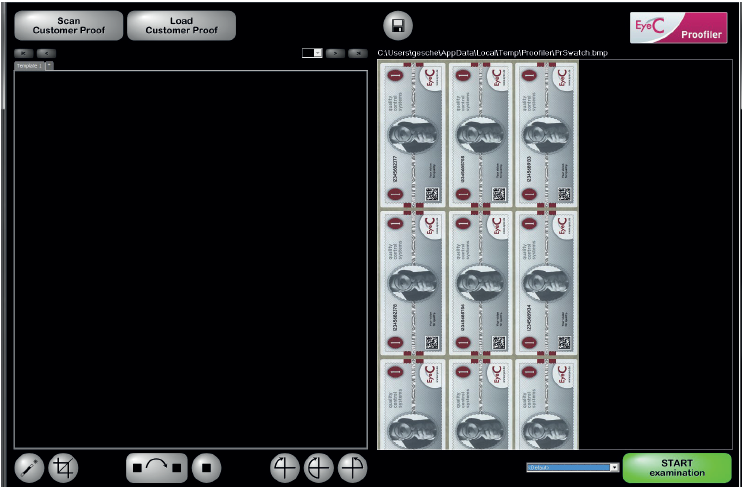
Ábra 1. EyeC Proofiler adatbeviteli képernyő -
Ha rendelkezésre áll, a megfelelő PDF-sablon automatikusan betöltődik. Ha a
sablon nem jelenik meg, kattintson a Ügyféligazolás betöltése gombra.
Megnyílik egy párbeszédablak:
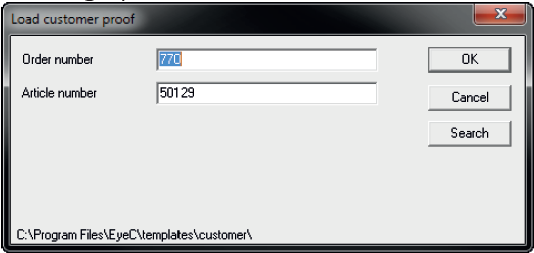
Ábra 2. Ügyféligazolás betöltése párbeszédablak -
Ha rendelkezésre áll a PDF-sablon, az alábbi gombok segítségével szerkesztheti
azt, hogy a referencia-képhez igazítsa. További információkért lásd: EyeC
Proofiler rendszer kézikönyv.
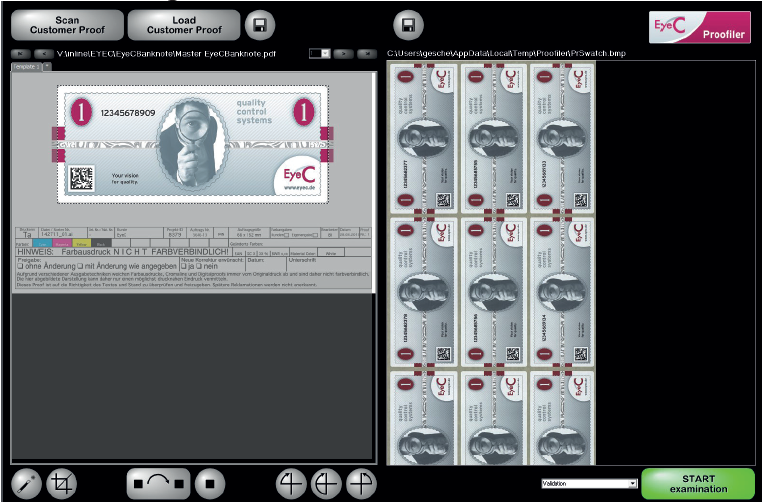
Ábra 3. EyeC Proofiler - sablon a referencia-képhez igazítva -
Miután a sablon és a referencia-kép össze van igazítva, kattintson a Vizsgálat
INDÍTÁSA gombra.
 Megkezdődik az ellenőrzés. Az ellenőrzés hasonló az EyeC ProofRunnerrel végzett ellenőrzéshez. A referencia-kép és az Példakép mintakép közötti eltéréseket kis színes keretekkel körülvett gyanús területekként (Gyanús terület) jeleníti meg. Az éppen vizsgált tárgy a képernyő bal oldalán jelenik meg, míg a jobb oldalon a referencia-képhez viszonyított mintakép gyanús területének nagyított képe látható, amint az az alábbi ábrán is látható.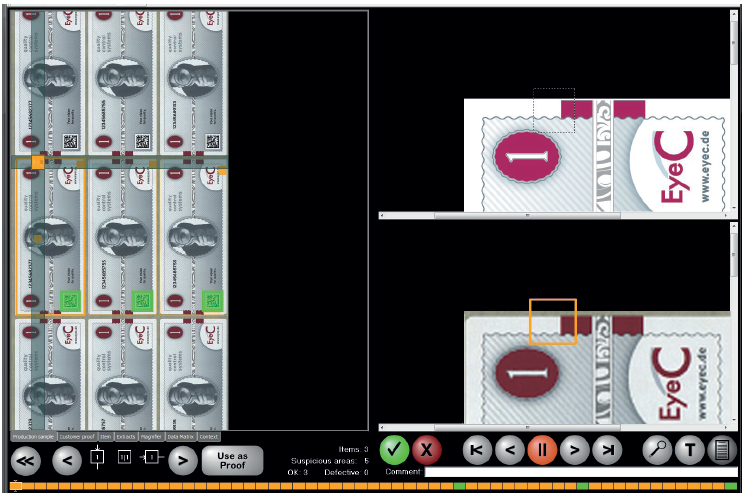
Ábra 4. EyeC Proofiler - vizsgálat