
Az ellenőrzési maszk szerkesztése
Bizonyos esetekben előfordulhat, hogy az ellenőrzési maszk bizonyos területeit ki szeretné zárni az ellenőrzésből. Az Ellenőrzési maszk szerkesztése opció segítségével az igényeinek megfelelően határozhatja meg az ellenőrzési területet.
-
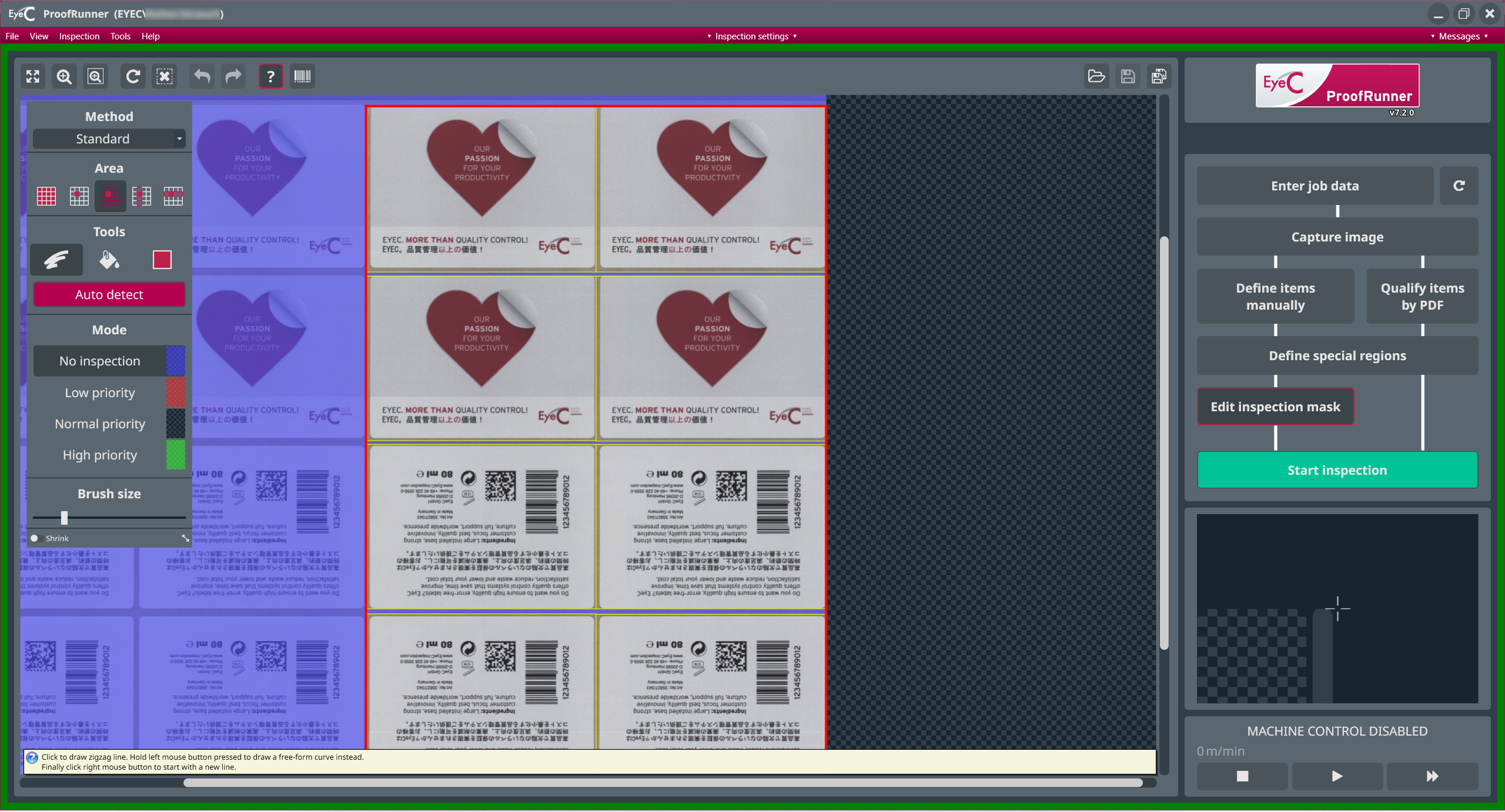
Az ellenőrzési maszk szerkesztéséhez kattintson az Ellenőrzési maszk szerkesztése lehetőségre.
A képernyő megváltozik. Az ellenőrzési maszk szerkesztéséhez szükséges eszközök megjelennek a képernyő bal felső részén. Az ellenőrzési maszk szerkesztésének különböző módszereiről további információkat az EyeC ProofRunner rendszer kézikönyvben találhat. Ha az egérmutatót az egyes eszközök fölé viszi, megnyílik az adott eszköz leírása. A maszk szerkesztése csak az egyik példányon történik, amelyet kattintással választ ki, majd automatikusan átkerül az összes többi példányra is. A nem ellenőrzendő területet úgy választhatja ki, hogy rákattint, lenyomva tartja az egérgombot, és húz egy téglalapot. A nem ellenőrzendő terület ezután kék színnel lesz jelölve.
Gomb Leírás 
Visszaállítja az ellenőrző maszkot az eredeti állapotába. 
Visszavonja az ellenőrző maszkban végzett összes módosítást. 
Visszavonja az előzőleg végrehajtott műveletet. 
Visszaállít egy korábban visszavont műveletet. -
Miután meghatározta a maszkot, a Ellenőrzés indítása gombra kattintva elindíthatja az ellenőrzést.

| Notice | |
|---|---|