
Konfigurowanie zlecenia drukowania do ręcznie prowadzonej inspekcji
-
Uruchomić oprogramowanie, klikając dwukrotnie ikonę EyeC ProofRunner na pulpicie.
 Wyświetlany jest ekran startowy.
 -
Wybrać jedną z następujących opcji:
- Wprowadzić dane zlecenia w widoku pobierania danych.
- Wczytać wzorzec PDF, który może służyć jako plik referencyjny dla arkusza referencyjnego.
- Utworzyć arkusz referencyjny ręcznie. Patrz Tworzenie arkusza referencyjnego bez porównania z plikiem PDF.
Patrz poniższy rysunek.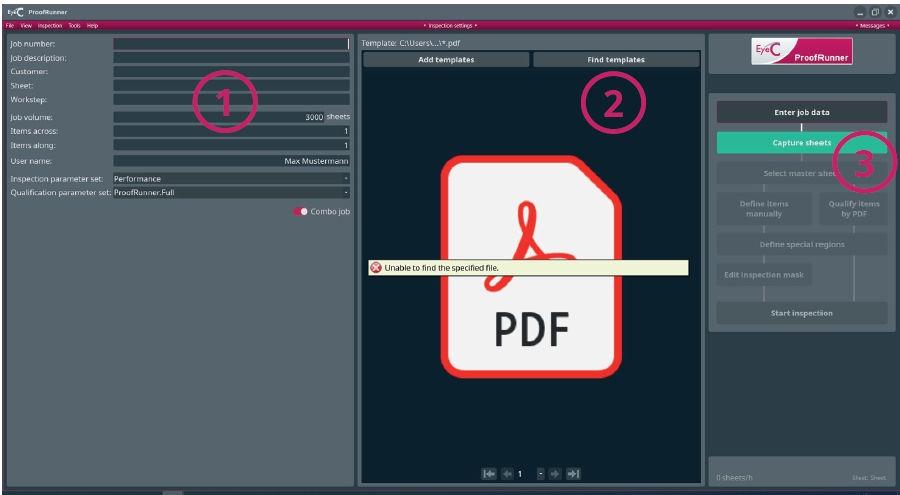
Rysunek 1. EyeC ProofRunner – ekran startowy Tabela 1. EyeC ProofRunner – ekran startowy Numer Opis 1 Pola wprowadzania danych zlecenia. Są one określone dla danego klienta i mogą różnić się od poniższej listy: -
Numer zlecenia: Pole wprowadzania numeru zlecenia
-
Opis zlecenia: Pole wprowadzania opisu zlecenia
-
Klient: Pole wprowadzania nazwy klienta
-
Nakład: Pole wprowadzania nakładu
-
Elementy w poprzek: Pole wprowadzania liczby kopii na arkusz ułożonych w kierunku poprzecznym
-
Elementy wzdłuż: Pole wprowadzania liczby kopii na arkusz ułożonych w kierunku wzdłużnym
-
Nazwa użytkownika: Pole wprowadzania nazwy użytkownika
-
Zestaw parametrów inspekcji: Lista rozwijana do wyboru zestawów parametrów inspekcji
-
Zestaw parametrów kwalifikacji: Lista rozwijana do wyboru zestawów parametrów kwalifikacji
2 Wczytuje wzorzec PDF.
Jeżeli podczas procesu inspekcji ma zostać przeprowadzone porównanie arkusza referencyjnego z plikiem PDF, odpowiedni plik można wczytać, klikając ten przycisk.
3 Po wprowadzeniu danych zlecenia użyć przycisku Rejestruj arkusz, aby zarejestrować arkusz.