
Tworzenie arkusza referencyjnego bez porównania z plikiem PDF
Aby utworzyć arkusz referencyjny bez porównania z plikiem PDF, proces wzorcowania jest kontynuowany do momentu, aż jakość zadrukowanego produktu zostanie oceniona przez operatora jako dobra.
| Notice | |
|---|---|
| Notice | |
|---|---|
-
Po kliknięciu przycisku Rejestrowanie arkuszy oprogramowanie rozpoczyna rejestrowanie obrazu aktualnego arkusza drukarskiego.
 Jest on wyświetlany w dolnej części ekranu.
 -
Po kliknięciu przycisku Wybór arkusza wzorcowego aktualnie wyświetlany arkusz zostaje wybrany i wyświetlony jako arkusz referencyjny.

- Wariant X (standardowy): Aktualny arkusz zostaje zapisany jako potencjalny arkusz referencyjny.
- Wariant Y: Po kliknięciu przycisku Wybór arkusza wzorcowego pojawia się okno, w którym można ręcznie wprowadzić numer wybranego arkusza referencyjnego.
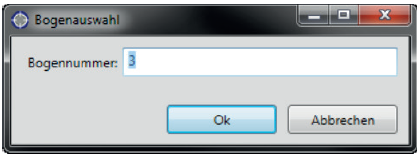
Rysunek 1. Okno dialogowe wyboru arkusza
Patrz poniższy rysunek.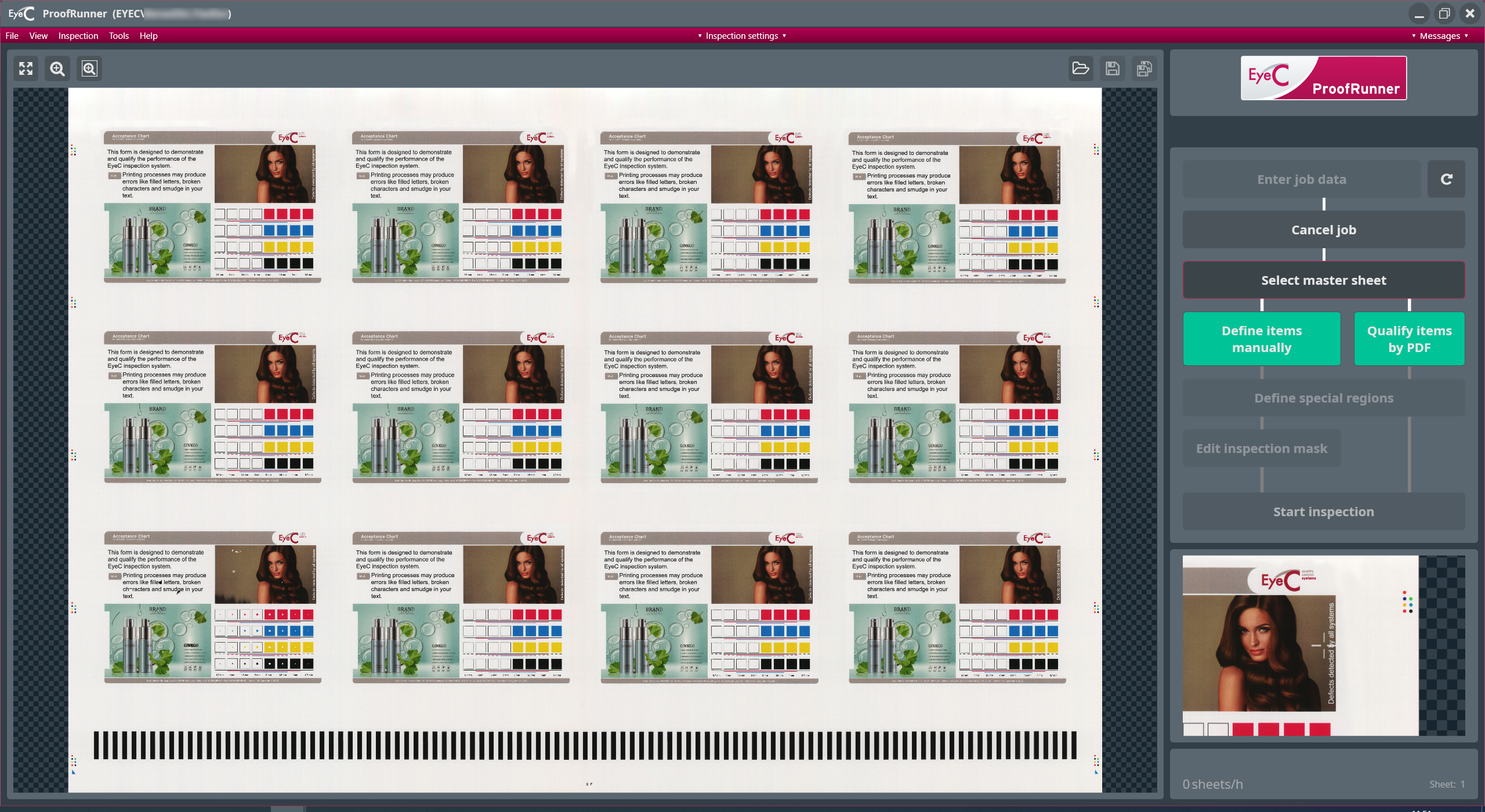
Rysunek 2. EyeC ProofRunner – wyświetlanie wybranego arkusza referencyjnego -
Aby zdefiniować wartości na arkuszu drukarskim, kliknąć przycisk Ręczne definiowanie elementów.
 Patrz poniższy rysunek.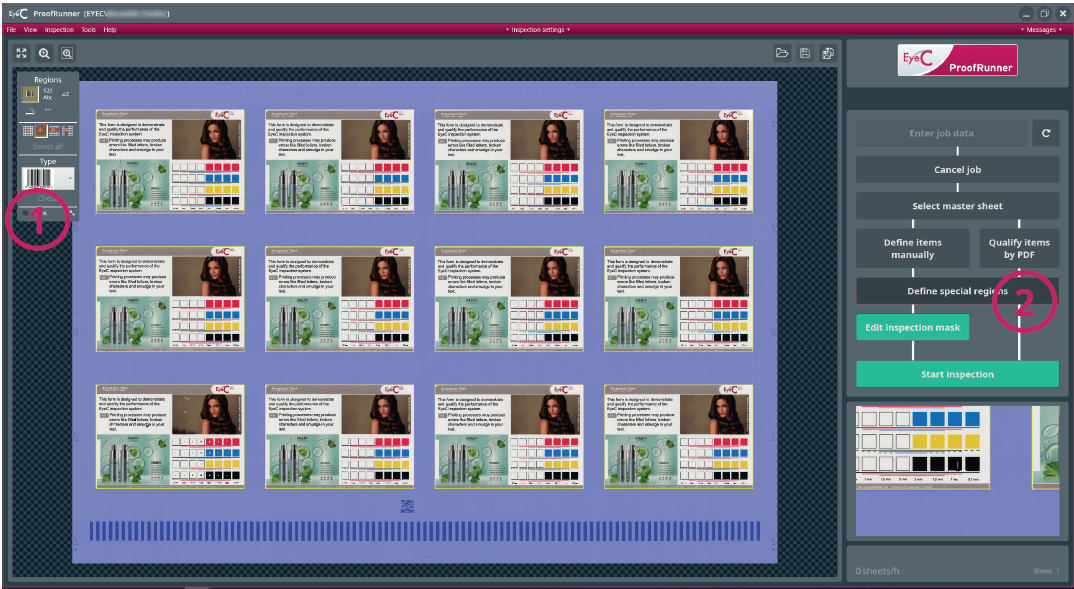
Tabela 1. Narzędzie edycji do ręcznego definiowania użytków Numer Opis 1 Poszczególne elementy są wyświetlane z żółtym obramowaniem. Podczas wprowadzania danych zlecenia należy podać prawidłową liczbę elementów w poziomie i w pionie, aby zapewnić ich prawidłowe zliczanie. Wykryte elementy można zmieniać za pomocą myszy.
W lewym górnym rogu ekranu (patrz (1)) znajdują się różne przyciski ułatwiające definiowanie użytków. Po najechaniu kursorem myszy na przycisk operator wyświetla opis odpowiadającej mu funkcji.
2 Jeżeli arkusz referencyjny ma zostać wyłączony z inspekcji, należy odpowiednio zmodyfikować maskę inspekcyjną. Niezbędne narzędzia maskowania pojawią się po kliknięciu przycisku Edytuj maskę inspekcyjną (patrz (2)). Alternatywnie można uruchomić inspekcję automatycznie, klikając przycisk Rozpocznij inspekcję. Rysunek 3. Narzędzie edycji do ręcznego definiowania użytków