
Poruszanie się po ręcznej inspekcji
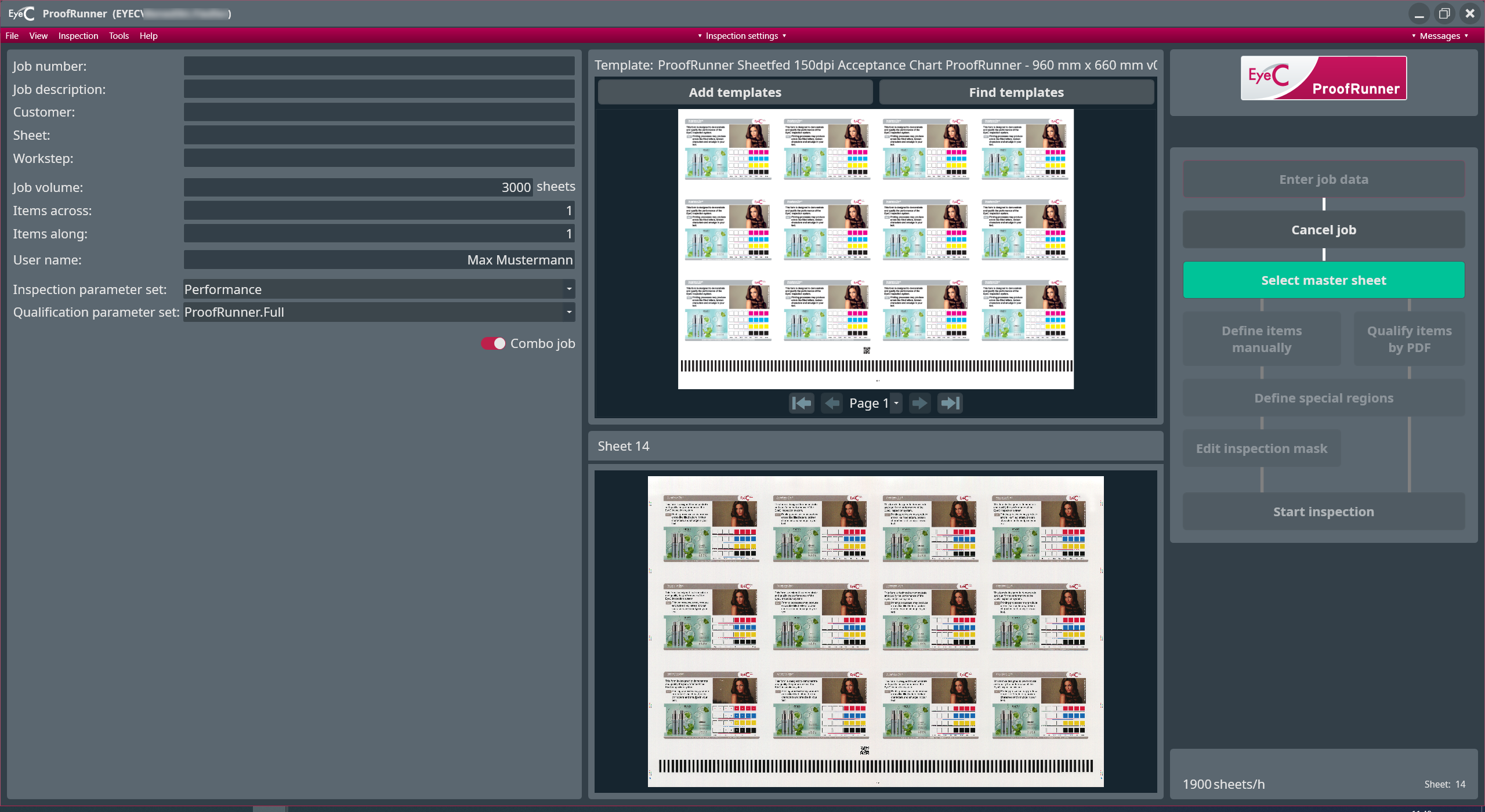
Do poruszania się po procesie inspekcji operator ma do dyspozycji przyciski znajdujące się po prawej stronie ekranu.
| Notice | |
|---|---|
-
Aby wybrać arkusz jako arkusz referencyjny, należy kliknąć przycisk Wybór arkusza wzorcowego.

- Wariant X (standardowy): Aktualny arkusz stanowi potencjalny arkusz referencyjny.
- Wariant Y: Po kliknięciu przycisku Wybór arkusza wzorcowego pojawia się okno, w którym należy ręcznie wprowadzić numer arkusza drukarskiego.
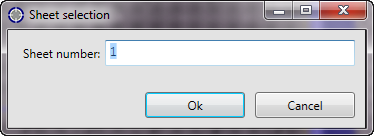
Rysunek 2. Okno dialogowe wyboru arkusza
-
Wybrać jedną z następujących opcji:
Patrz poniższy rysunek.
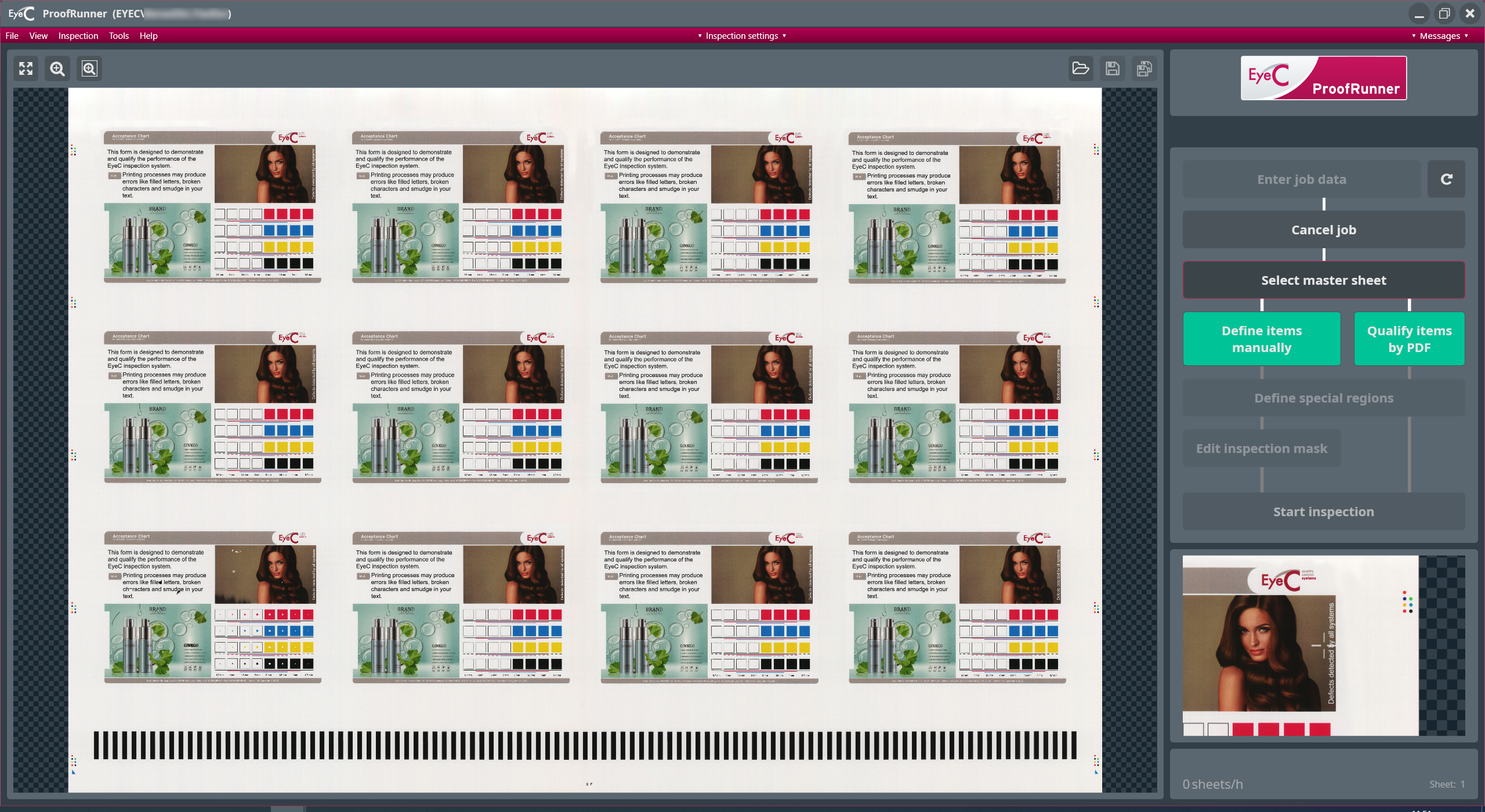
Rysunek 3. Kwalifikacja elementów na podstawie pliku PDF -
Po zatwierdzeniu arkusza referencyjnego system powraca do oprogramowania EyeC ProofRunner. Wyświetlany jest arkusz referencyjny oraz wszystkie wykryte elementy.
Patrz poniższy rysunek.
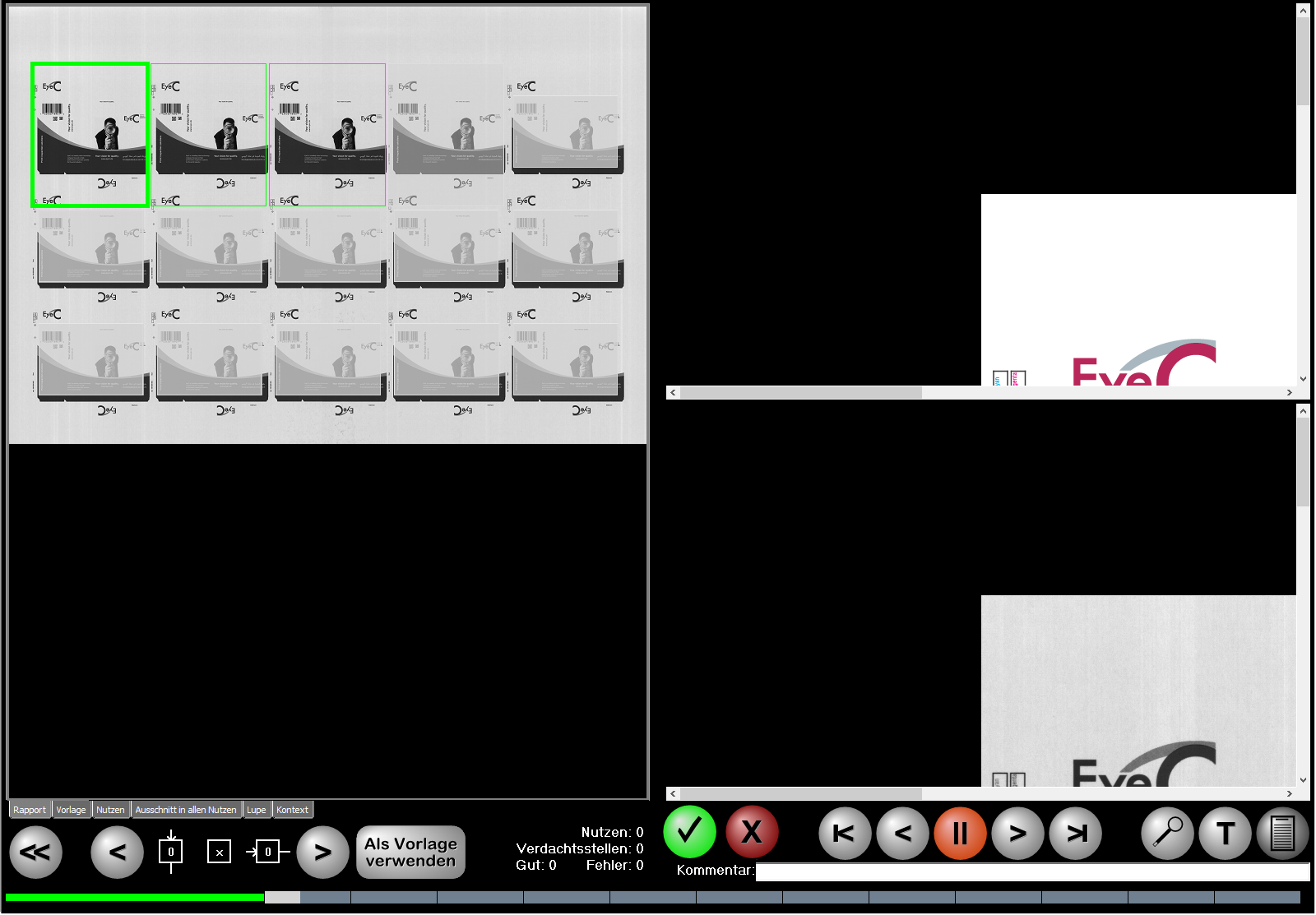
Rysunek 4. EyeC Proofiler – porównanie arkusza referencyjnego ze wzorcem PDF 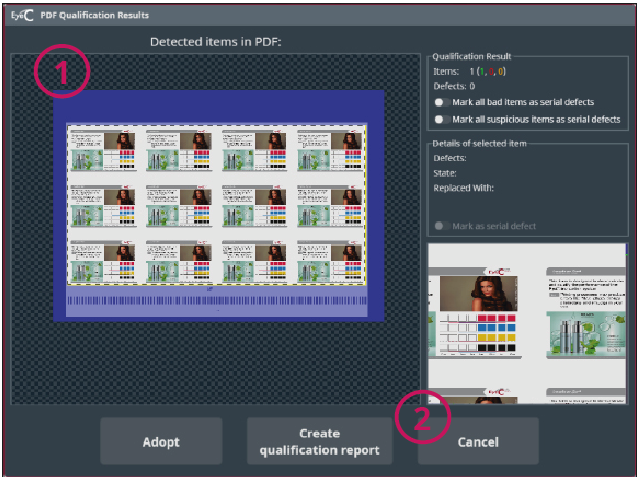
Tabela 1. Wykryte elementy Numer Opis 1 Widok arkusza referencyjnego obejmującego wszystkie wykryte elementy.
Jeżeli wykryto podejrzane obszary, są one wyświetlane i oznaczane kolorami:
2 -
Po kliknięciu przycisku Zastosuj aktualnie wyświetlany arkusz zostaje użyty jako arkusz referencyjny.
-

Po kliknięciu przycisku Utwórz raport kwalifikacji zostaje wyświetlone okno dialogowe zawierające szablony raportów. Żądany szablon można zaznaczyć i wybrać, klikając przycisk OK. Odpowiedni raport zostanie wyświetlony na ekranie w postaci pliku PDF.
-

Po kliknięciu przycisku Anuluj porównanie PDF zostaje anulowane.
Rysunek 5. Wykryte elementy -
-
Po zatwierdzeniu arkusza referencyjnego system powraca do oprogramowania EyeC ProofRunner.
Wyświetlany jest arkusz referencyjny oraz wszystkie wykryte elementy.
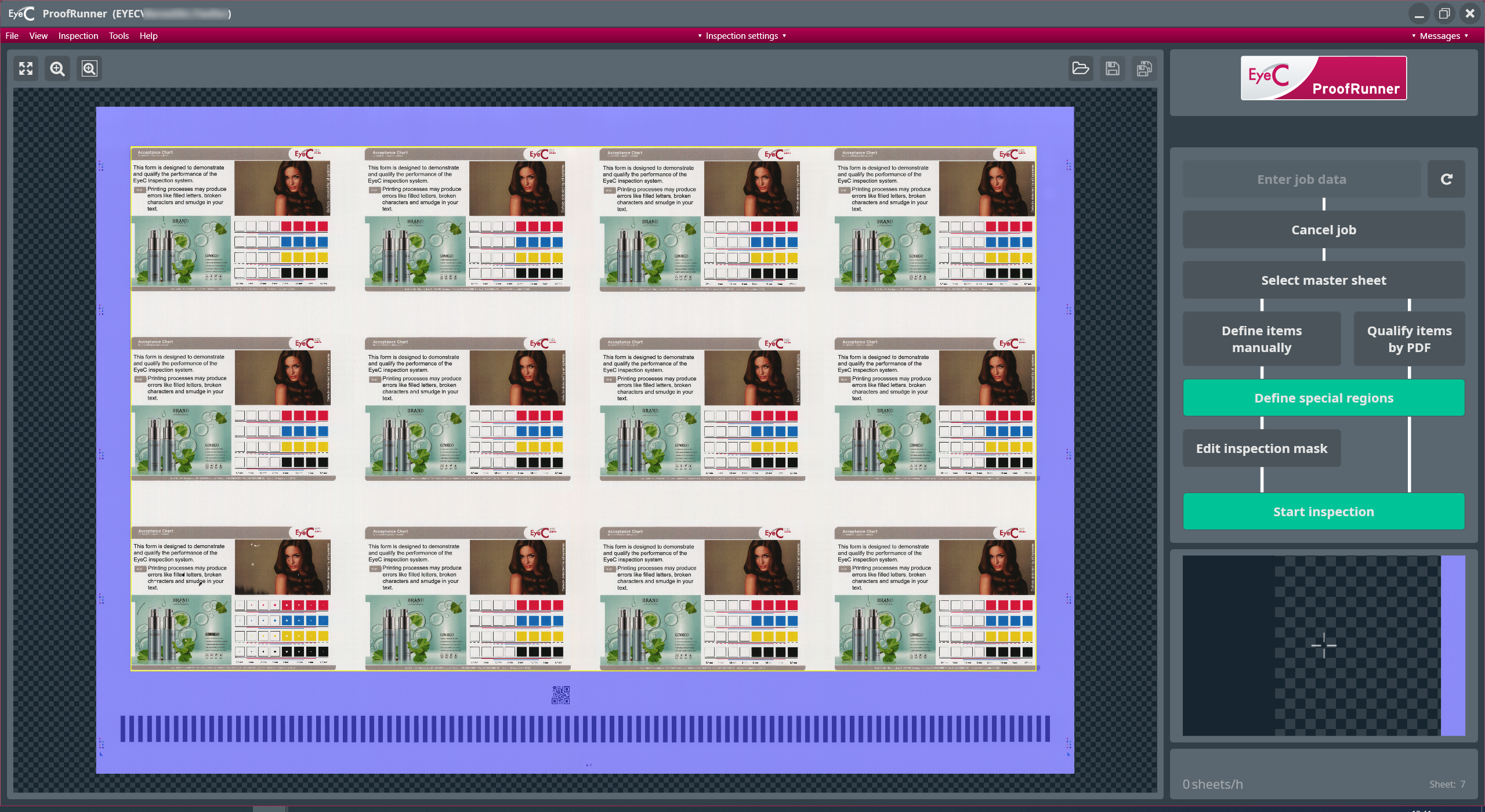
Rysunek 6. Arkusz referencyjny z elementami -
Rozpocznij inspekcję, klikając przycisk Rozpocznij inspekcję.
