
Configurazione di un lavoro di stampa per l'ispezione manuale
-
Avviare il software facendo doppio clic sull'icona EyeC ProofRunner sul desktop.
 Viene visualizzata la schermata di avvio.
 -
Scegliere 1 delle seguenti opzioni:
- Inserire i dati del lavoro nella schermata di acquisizione.
- Caricare un modello PDF da utilizzare come file di riferimento per il foglio di riferimento.
- Creare manualmente un foglio di riferimento. Vedere Creazione di un foglio di riferimento senza confronto con il PDF.
Vedere la figura seguente.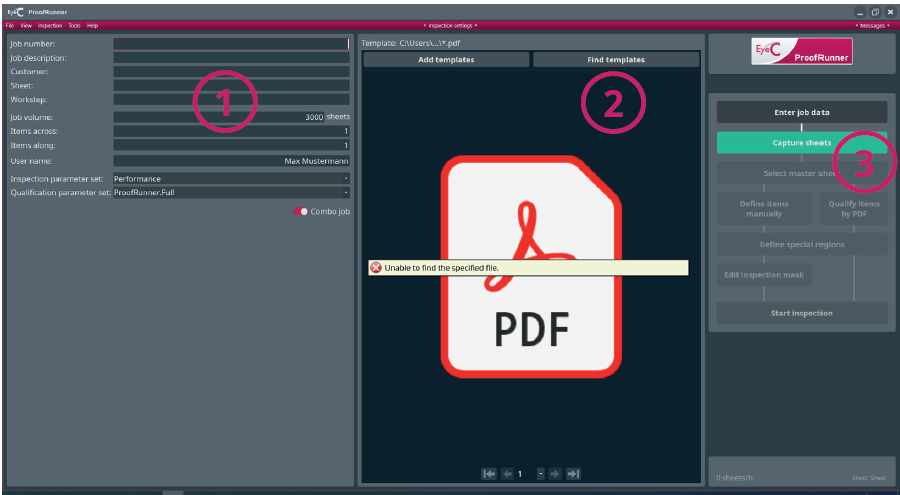
Figura 1. ProofRunner – Schermata di avvio Tabella 1. ProofRunner – Schermata di avvio Numero Descrizione 1 Campi di inserimento dei dati del lavoro. Questi campi dipendono dalla configurazione specifica del cliente e possono differire dal seguente elenco: -
Numero del lavoro: campo di inserimento del numero del lavoro.
-
Descrizione del lavoro: campo di inserimento della descrizione del lavoro.
-
Cliente: campo di inserimento del nome del cliente.
-
Volume del lavoro: campo di inserimento della tiratura.
-
Articoli in orizzontale: campo di inserimento del numero di copie per foglio disposte orizzontalmente.
-
Articoli in verticale: campo di inserimento del numero di copie per foglio disposte verticalmente.
-
Nome utente: campo di inserimento del nome dell'utente
-
Set di parametri di ispezione: menu a discesa per la selezione dei set di parametri di ispezione.
-
Set di parametri di qualifica: menu a discesa per la selezione dei set di parametri di qualifica
2 Carica il modello PDF.
Se durante il processo di ispezione è necessario eseguire un confronto del foglio di riferimento con il PDF, è possibile caricare il file corrispondente facendo clic sul pulsante.
3 Dopo aver inserito i dati del lavoro, utilizzare il pulsante Acquisisci foglio per acquisire un foglio.