
Navigazione nell'ispezione manuale
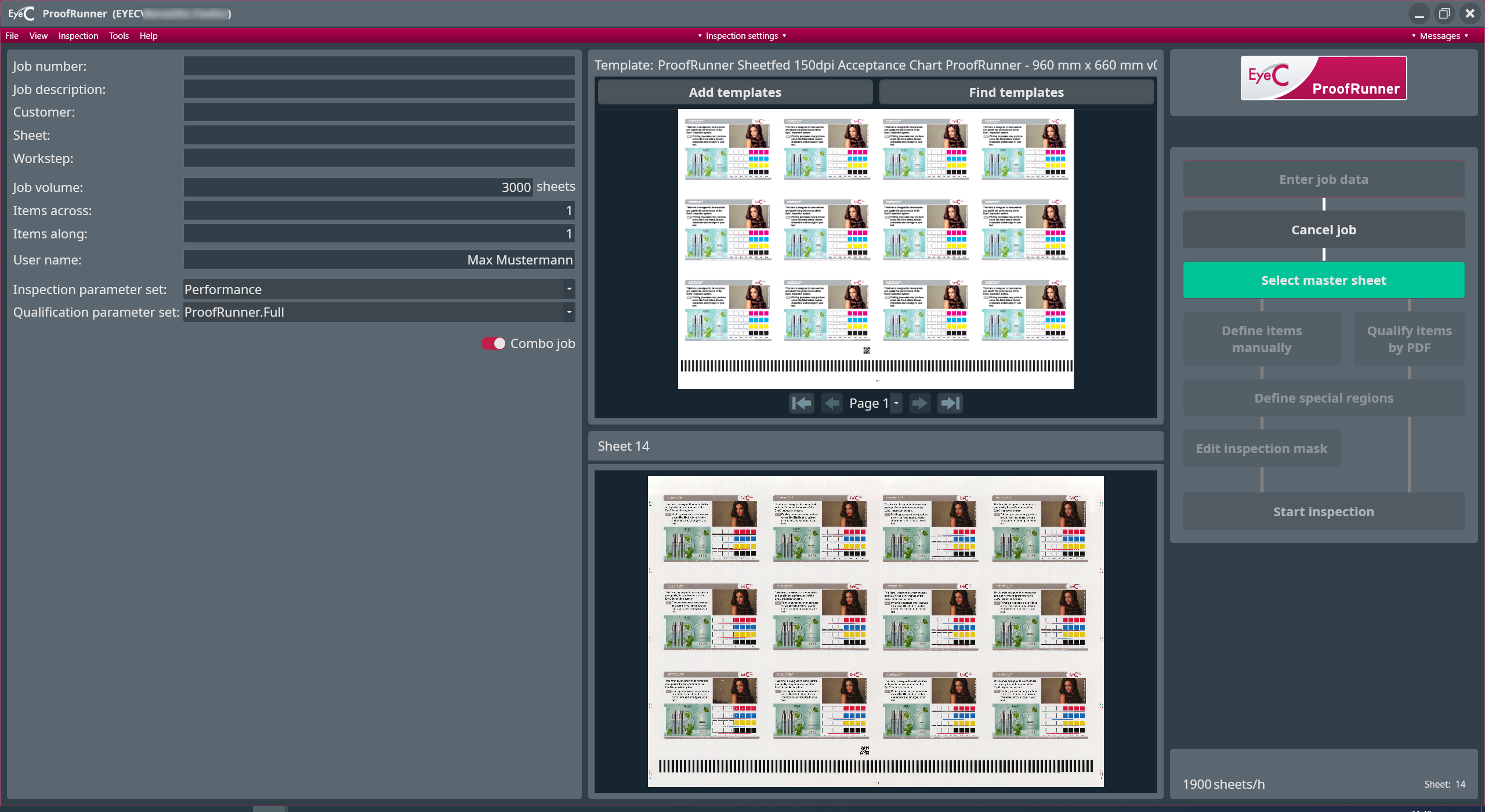
Per la navigazione attraverso l'ispezione, l'operatore dispone di pulsanti situati nell'area destra della schermata.
| Notice | |
|---|---|
-
Per scegliere un foglio come foglio di riferimento, fare clic sul pulsante Seleziona foglio master.

- Variante X (standard): il foglio recente è il potenziale foglio di riferimento.
- Variante Y: dopo aver fatto clic sul pulsante Seleziona foglio master, viene visualizzata una finestra in cui è necessario inserire manualmente il numero del foglio di stampa.
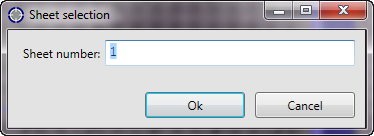
Figura 2. Finestra di dialogo di selezione del foglio
-
Scegliere 1 delle seguenti opzioni:
Vedere la figura seguente.
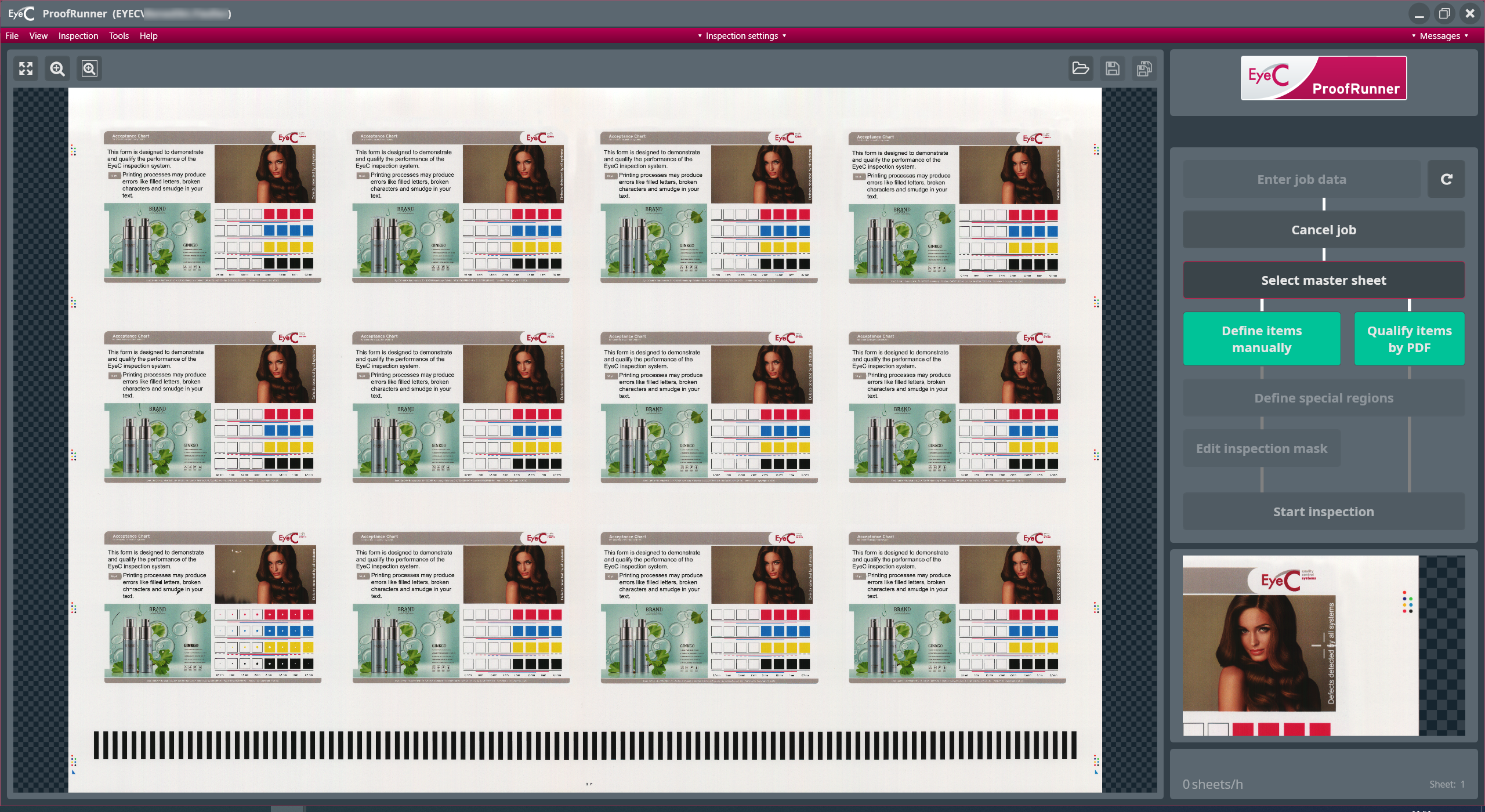
Figura 3. Qualifica articoli tramite PDF -
Dopo aver adottato il foglio di riferimento, il sistema torna al software EyeC ProofRunner. Vengono visualizzati il foglio di riferimento e tutti gli articoli rilevati.
Vedere la figura seguente.
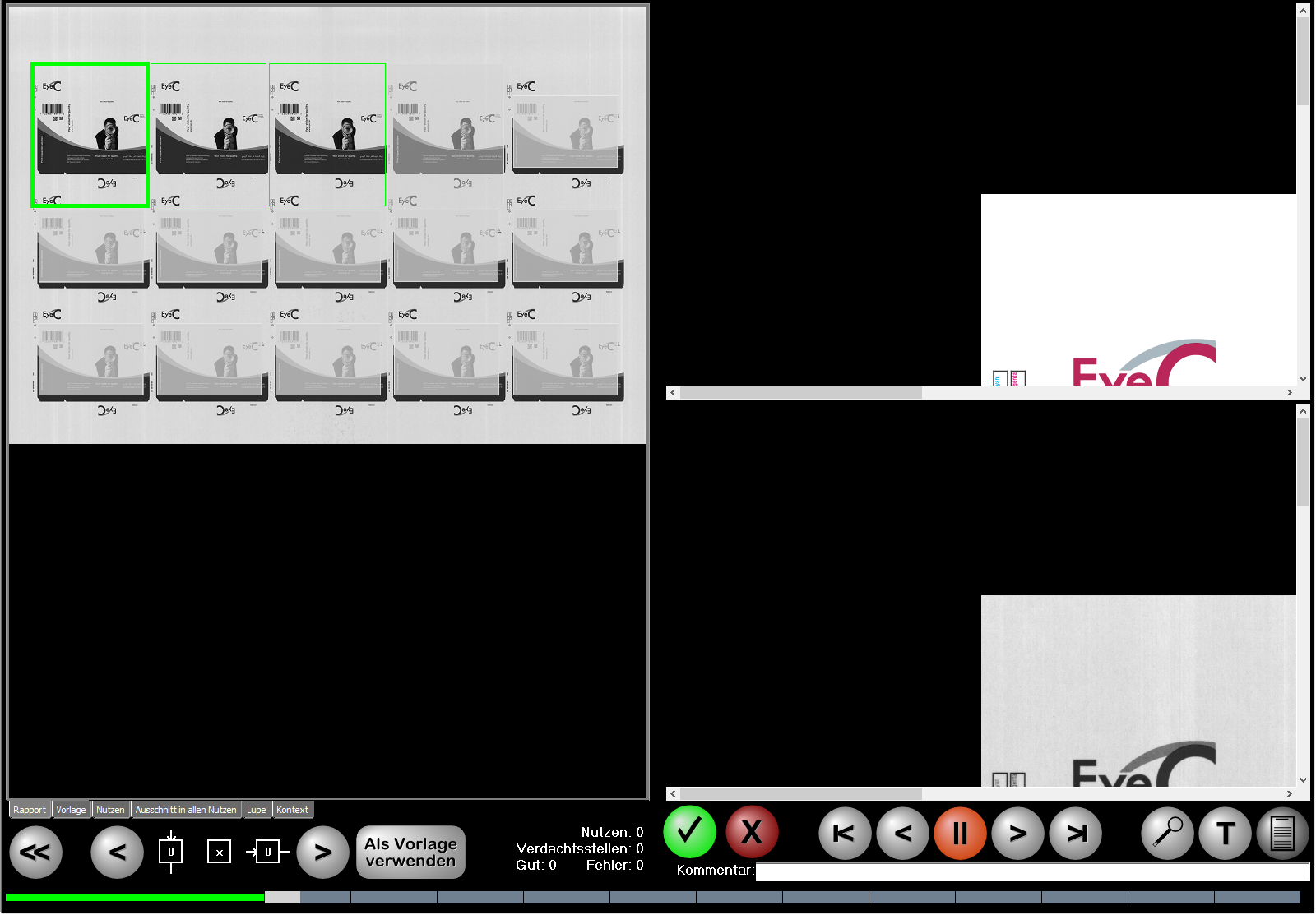
Figura 4. EyeC Proofiler – Confronto tra foglio di riferimento e modello PDF 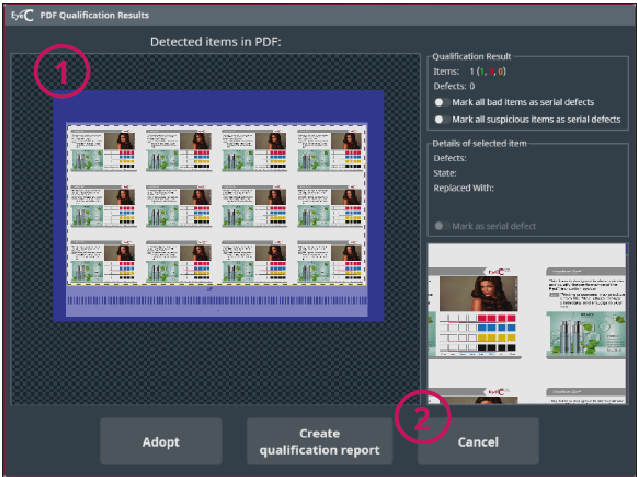
Tabella 1. Articoli rilevati Numero Descrizione 1 Visualizzazione del foglio di riferimento con tutti gli articoli rilevati.
Quando vengono rilevate aree sospette, queste vengono visualizzate e contrassegnate con colori diversi:
2 -
Facendo clic su Adotta, il foglio attualmente visualizzato viene utilizzato come foglio di riferimento.
-
Facendo clic su Crea report di qualifica, viene visualizzata una finestra di dialogo contenente alcuni modelli di report. È possibile contrassegnare e selezionare il modello desiderato facendo clic su OK. Il report corrispondente viene visualizzato sullo schermo come file PDF.
-
Facendo clic su Annulla, il confronto PDF viene annullato.
Figura 5. Articoli rilevati -
-
Dopo aver adottato il foglio di riferimento, il sistema torna al software EyeC ProofRunner.
Vengono visualizzati il foglio di riferimento e tutti gli articoli rilevati.
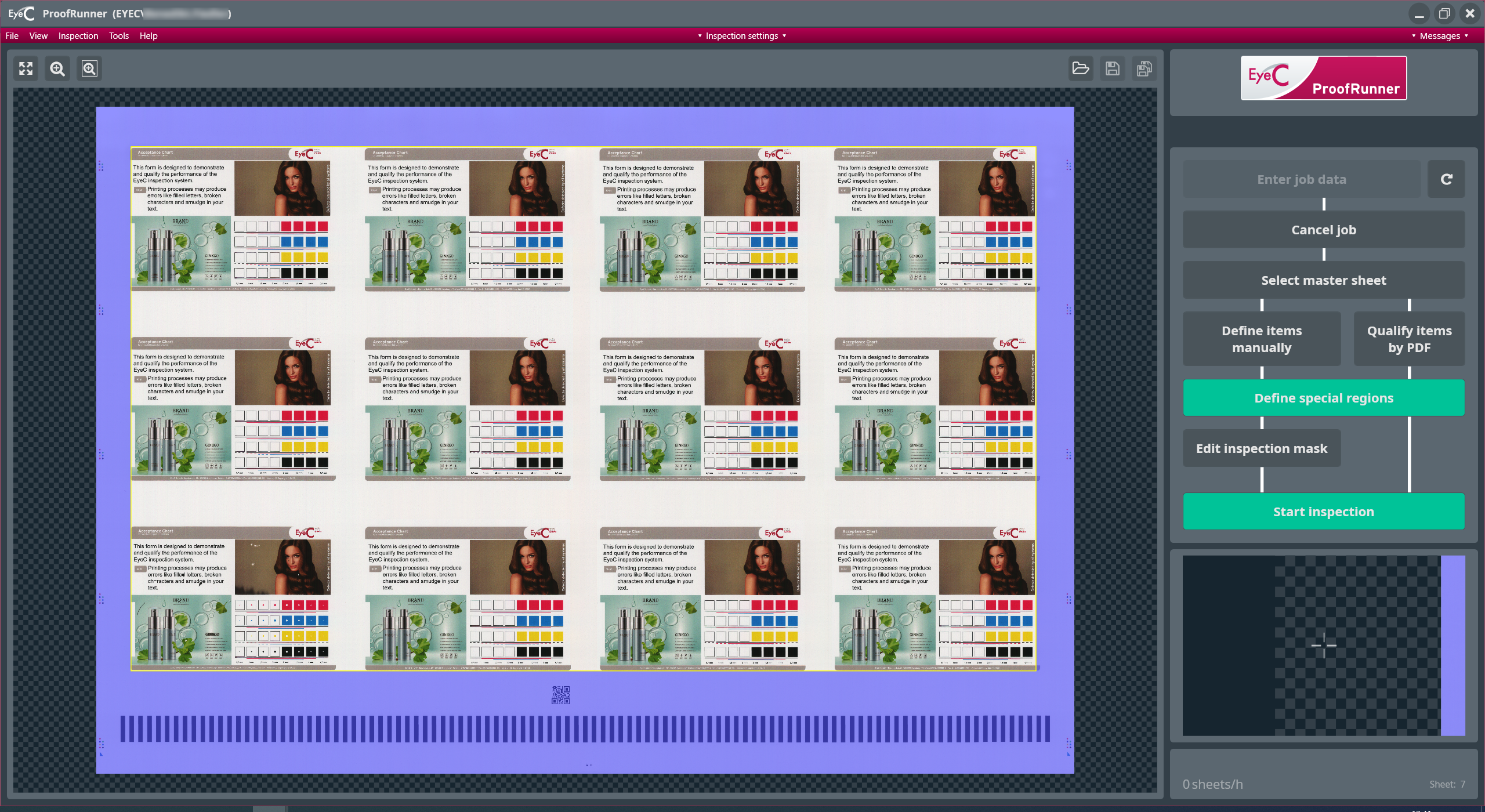
Figura 6. Foglio di riferimento con articoli -
Avviare l'ispezione facendo clic sul pulsante Avvia ispezione.
