
Creazione di un foglio di riferimento senza confronto con il PDF
Per creare un foglio di riferimento senza confronto con il PDF, il processo di prova prosegue fino a quando la qualità del prodotto stampato viene valutata come conforme dall'operatore.
| Notice | |
|---|---|
| Notice | |
|---|---|
-
Facendo clic sul pulsante Acquisisci fogli, il software avvia l’acquisizione dell’immagine del foglio attualmente in stampa.
 L'immagine viene visualizzata nella sezione inferiore della schermata.
 -
Facendo clic sul pulsante Seleziona foglio master, il foglio attualmente visualizzato viene selezionato e visualizzato come foglio di riferimento.

- Variante X (standard): il foglio corrente viene acquisito come potenziale foglio di riferimento.
- Variante Y: dopo aver fatto clic sul pulsante Seleziona foglio master, viene visualizzata una finestra nella quale è possibile inserire manualmente il numero del foglio di riferimento selezionato.
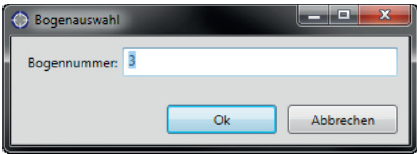
Figura 1. Finestra di dialogo di selezione del foglio
Vedere la figura seguente.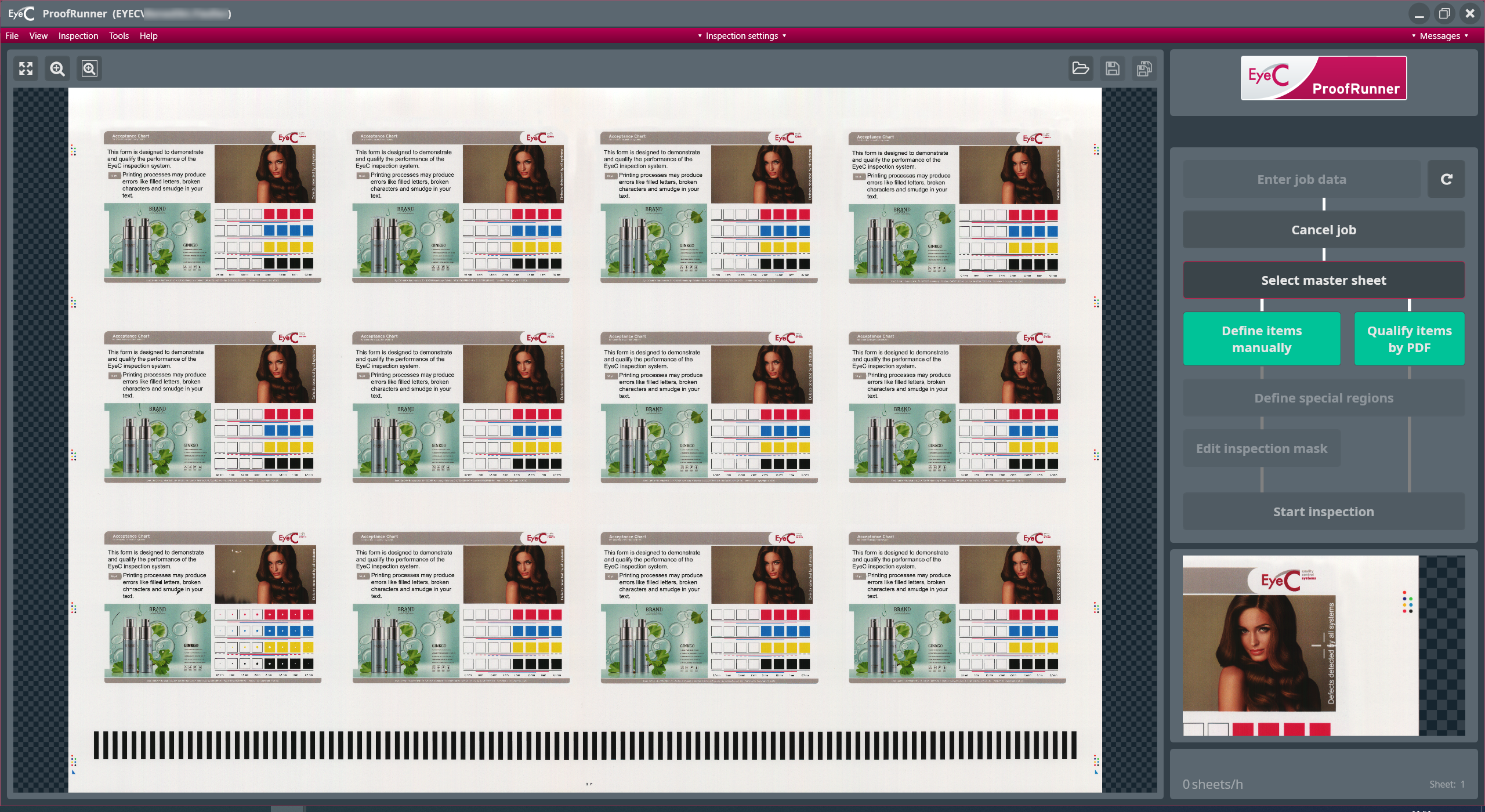
Figura 2. EyeC ProofRunner - Visualizzazione del foglio di riferimento selezionato -
Per definire i valori sul foglio stampato, fare clic sul pulsante Definisci articoli manualmente.
 Vedere la figura seguente.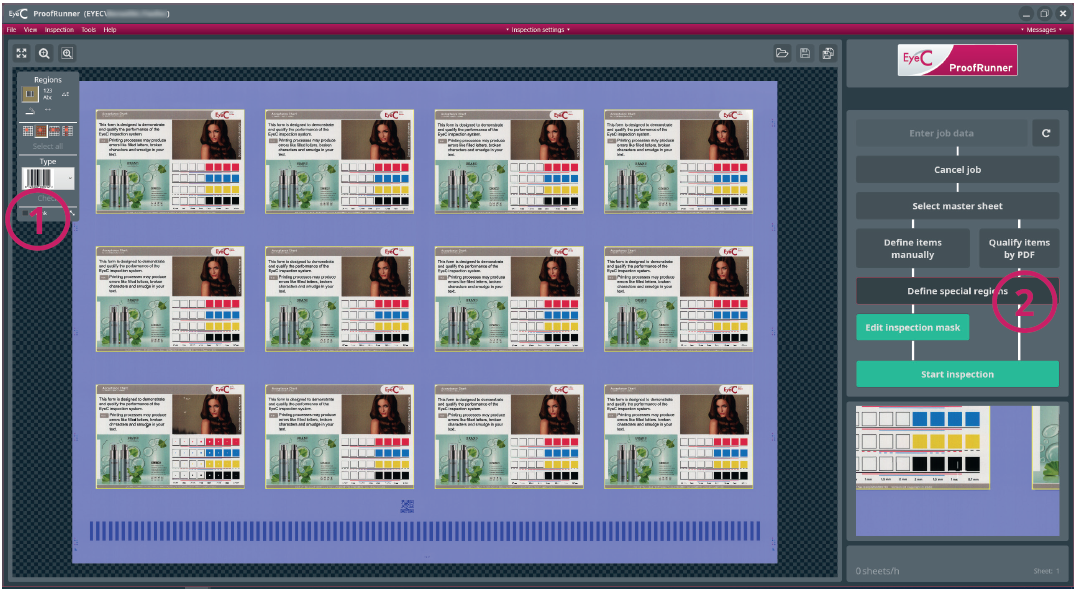
Tabella 1. Strumento di modifica per l'impostazione manuale dei valori Numero Descrizione 1 I singoli articoli vengono visualizzati con un bordo giallo. Durante l'inserimento dei dati del lavoro, inserire il numero corretto di articoli orizzontali e di articoli verticali per garantire il conteggio corretto degli articoli. È possibile modificare gli articoli rilevati utilizzando il mouse.
Nella parte superiore sinistra della schermata (vedere (1)) sono presenti diversi pulsanti che semplificano la definizione degli articoli. La funzione corrispondente viene visualizzata quando l'operatore passa con il mouse sul pulsante.
2 Se si desidera escludere il foglio di riferimento dall'ispezione, modificare di conseguenza la maschera di ispezione. Gli strumenti di mascheratura necessari vengono visualizzati facendo clic sul pulsante Modifica maschera di ispezione (vedere (2)). In alternativa, è possibile avviare automaticamente l'ispezione facendo clic sul pulsante Avvia ispezione. Figura 3. Strumento di modifica per l'impostazione manuale dei valori