
Druckauftrag einrichten für manuelle Inspektion
-
Starten Sie die Software, indem Sie auf das EyeC ProofRunner-Icon auf dem Desktop klicken.
 Der Startbildschirm erscheint.
 -
Auswahl aus:
- Geben Sie die Auftragsdaten im Erfassungsbildschirm ein.
- Laden Sie eine PDF-Vorlage, die als Referenzdatei für den Referenzbogen verwendet werden kann.
- Erstellen Sie einen Referenzbogen manuell. Siehe Referenzbogen ohne PDF-Abgleich erstellen.
Siehe folgende Abbildung.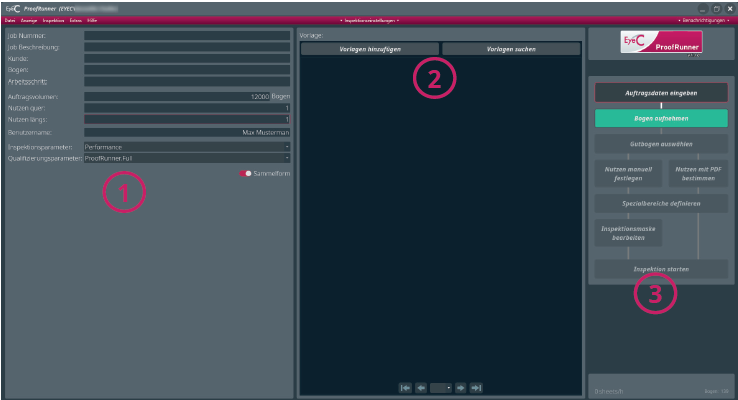
Abbildung 1. EyeC ProofRunner - Startbildschirm Tabelle 1. EyeC ProofRunner - Startbildschirm Nummer Beschreibung 1 Eingabefelder für Auftragsdaten. Diese sind kundenspezifisch und können von folgender Auflistung abweichen! -
Job Nummer: Eingabefeld für die Auftragsnummer.
-
Job description: Eingabefeld für die Auftragsbeschreibung
-
Kunde: Eingabefeld für den Namen des Kunden.
-
Auftragsvolumen: Eingabefeld für die Druckauflage.
-
Nutzen quer: Eingabefeld für die Anzahl der Nutzen auf einem Bogen in Quer-Richtung.
-
Nutzen längs: Eingabefeld für die Anzahl der Nutzen auf einem Bogen in Längs-Richtung.
-
Benutzername: Eingabefeld für den Benutzernamen.
-
Inspektionsparameter: Drop-Down-Menü für die Auswahl des Inspektionsparametersätze.
-
Qualification parameter set: Drop-Down-Menü für die Auswahl der Qualifikationsparametersätze.
2 Schaltfläche zum Laden der PDF-Vorlage
Soll im Zuge des Prüfprozesses ein PDF-Abgleich des Referenzbogens gemacht werden, kann durch Klicken auf die Schaltfläche die entsprechende Datei geladen werden.
3 Um nach der Eingabe der Auftragsdaten die Aufnahme der Bogen mit dem EyeC ProofRunner-System zu starten, wird die Schaltfläche Bogen aufnehmen gedrückt.