
Die EyeC ProofRunner Software im Druckprozess
In diesem Kapitel werden dem Bediener die grundlegenden Schritte der Druckbildkontrolle mit dem EyeC ProofRunner-System vorgestellt. Die EyeC ProofRunner Software erlaubt sowohl einen Automatik-, als auch einen manuellen Betrieb. Der Automatikbetrieb, bei dem die Software auf Signale vom Leitsystem der Druckmaschine reagiert, ist die Standardbetriebsart. Ein manueller Betrieb der Software ist nur dann notwendig, wenn keine Signale von dem Leitsystem der Druckmaschine zur Verfügung stehen. Im Folgenden wird zunächst die Integration der Software in den Druckprozess dargestellt. Im Hauptteil der Handbuches werden dann sowohl der automatische Prüfablauf, als auch der manuelle Prüfablauf Schritt für Schritt erklärt.
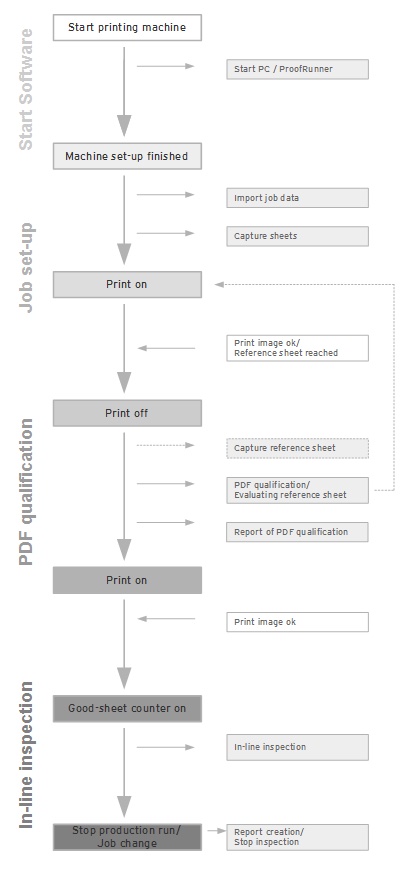
In der vorherigen Abbildung ist der Ablauf eines Prüfprozesses mit dem EyeC ProofRunner-System im Automatikbetrieb schematisch dargestellt. Einige Abhängigkeiten sind kundenspezifisch und werden in Variante A und Variante B unterschieden, wobei A die Standard-Variante ist. Das Umschalten der Software zwischen einzelnen Zuständen in der Schrittkette wird im Automatikbetrieb über 4 externe Signale von dem Leitsystem der Druckmaschine gesteuert
Der Automatikbetrieb ist die Standardbetriebsart. Der Bediener hat aber auch die Möglichkeit, den gesamten Prüfprozess manuell zu steuern.
Start der Druckmaschine
Sobald der Bediener den Hauptschalter der Druckmaschine betätigt und die Druckmaschine startet, fahren im Automatikbetrieb PC und Software des EyeC ProofRunner-Systems automatisch hoch.
Rüsten beendet (erstes Signal)
Nach dem Rüsten der Maschine, im Zuge dessen der Bediener die Auftragsdaten an der Druckmaschine geladen hat, importiert die EyeC ProofRunner Software automatisch die erforderlichen Daten für den Prüfprozess. Wesentliche Bestandteile der Auftragsdaten sind hier die Vorlage PDF-Datei sowie kundenspezifische Daten wie der Kundenname. Wie die Auftragsdaten manuell zu erstellen sind, ist in Manueller Inspektionsablauf genauer beschrieben. Nach dem Laden der Auftragsdaten beginnt die Software mit der Aufnahme der Bogen.
Druck an (zweites Signal)
| Variante A (Standard) | Variante B |
|---|---|
|
Hat der Druckprozess nach dem Starten (Druck an) einen vorkonfigurierten Bogen erreicht, nimmt die Software diesen als Refe-renzbogen. Welcher Bogen dies ist, ist kundenspezifisch definierbar. |
Druck ab (drittes Signal)
| Variante A (Standard) | Variante B |
|---|---|
|
Mit dem Anhalten des Druckprozesses („Druck Ab“) bekommt die Software das Signal zur Aufnahme eines Referenzbogens. Ausgehend vom zuletzt gedruckten Bogen wählt die Software dafür einen vom Kunden definierten Bogen aus. |
Ein Anhalten der Druckmaschine ist in Variante B für den Prüfprozess des EyeC ProofRunner-Systems nicht erforderlich. Es wird aber empfohlen, um die Anzahl an Fehlbogen so gering wie möglich zu halten.
Der Referenzbogen wird daraufhin automatisch mit der PDF-Vorlage aus den Auftragsdaten verglichen. Werden Abweichungen zwischen der Qualität des Referenzbogens und der PDF-Vorlage festgestellt, welche die voreingestellten Grenzwerte der Qualitäts-Parameter überschreiten, werden diese angezeigt. Der Bediener hat dann die Möglichkeit, diese Abweichungen zu bewerten und anhand dessen über den Fortlauf des Druckprozesses zu entscheiden. Werden Verdachtsstellen als Defekt / Fehler markiert, muss der PDF-Prüfprozess mit einem weiteren Referenzbogen durchgeführt werden, bis die gewünschte Druckqualität erreicht wird.
| Variante A (Standard) | Variante B |
|---|---|
|
Entscheidet sich der Bediener für eine Wiederholung des Andruckes, bekommt die Software nach Beenden des Andruckes erneut das Signal zur Aufnahme eines Referenzbogens und springt auf den entsprechenden Prozessschritt in der Schrittkette zurück. |
Entscheidet sich der Bediener für eine Wiederholung des Andruckes, muss er dafür in den manuellen Betrieb wechseln und den gesamten Prüfprozess manuell bis zur Beendigung des Auftrages durchführen. |
Werden keine Verdachtsstellen gefunden oder es wurden alle gefundenen Verdachtsstellen als gut bewertet, kann der Referenzbogen als Vorlage für alle weiteren Bogen verwendet werden. Der Bediener startet die Maschine erneut (“Druck An”)
Gutbogenzähler AN (viertes Signal)
Sobald die Qualität der Druckerzeugnisse als gut bewertet werden kann (“Druckbild OK”), setzt der Bediener mit dem Signal „Gutbogenzähler AN“ den Schaltpunkt für die Software, mit der Fortdruckkontrolle zu beginnen. Die Software vergleicht nun den aufgenommenen Referenzbogen mit allen fortlaufend gedruckten Bogen. Werden während des Fortdruckes keine Verdachtsstellen erkannt, ist ein Eingreifen des Bedieners nicht erforderlich. Nach Beendigung des Druckprozesses wird ein Report erzeugt. Im Falle des Auftretens von Verdachtsstellen während der Fortdruckkontrolle kann der Bediener anhand dessen über den Fortlauf des Druckprozesses entscheiden.
Die Funktion und Bedienung der Software im automatischen Prüfablauf sowie im manuellen Betrieb wird im Folgenden genauer beschrieben.