
Navigation durch die Prüfung
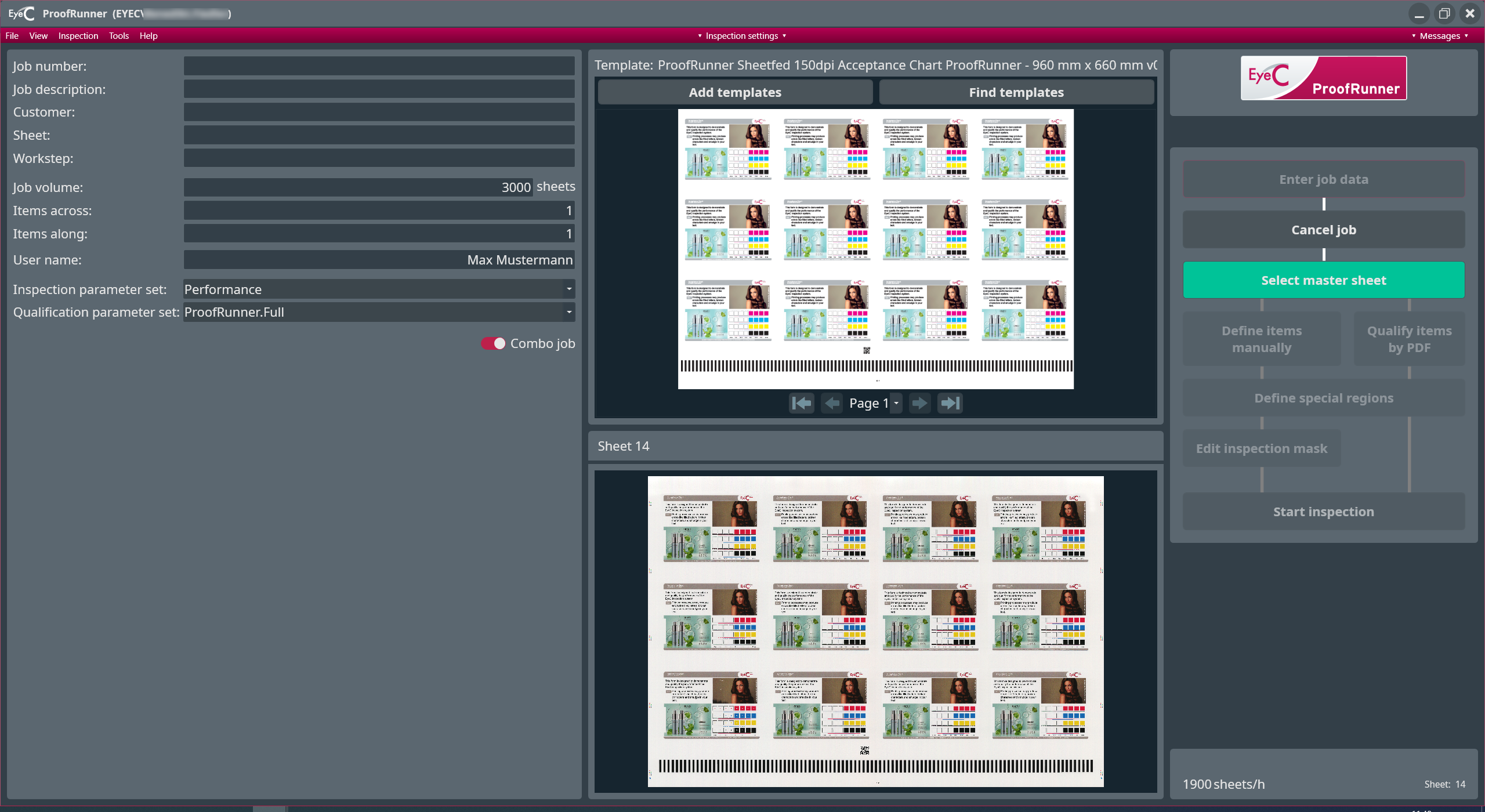
Für die Navigation zwischen verschiedenen Schritten der Prüfkette stehen dem Bediener Schaltflächen zur Verfügung, die sich im rechten Bereich des Bildschirmes befinden.
| ACHTUNG | |
|---|---|
-
Um einen Bogen als Referenzbogen auszuwählen, drücken Sie die Schaltfläche
Gutbogen auswählen.

- Variante X (Standard): Der aktuelle Bogen ist der potenzielle Referenzbogen.
- Variante Y: Nach dem Klicken auf die Schaltfläche „Gutbogen
auswählen“ erscheint ein Fenster, in dem die Nummer des auszuwählenden
Druckbogens händisch einzutragen ist.
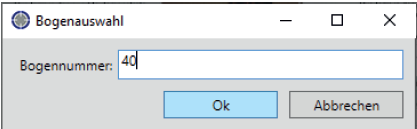
Abbildung 2. Bogenauswahldialog
-
Wählen Sie 1 der folgenden Optionen:
Siehe folgende Abbildung.
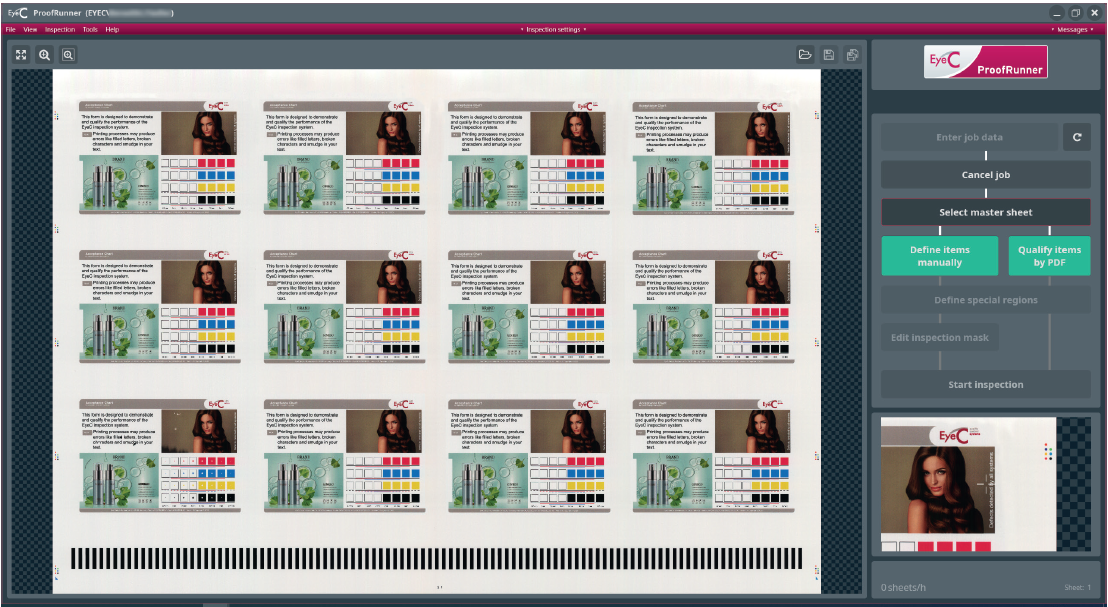
Abbildung 3. Nutzen mit PDF bestimmen -
Die Bewertung eventuell gefundener Verdachtsstellen erfolgt dabei identisch zum
Vorgehen beim automatischen Prüfablauf. Zusätzlich erscheint ein Fenster, das
die auf dem Bogen erkannten Nutzen anzeigt.
Siehe folgende Abbildung.
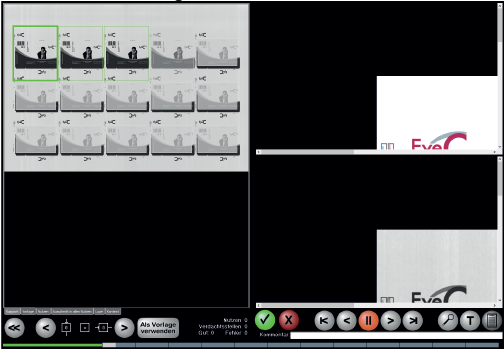
Abbildung 4. EyeC Proofiler - Vergleich von Referenzbogen mit PDF-Vorlage 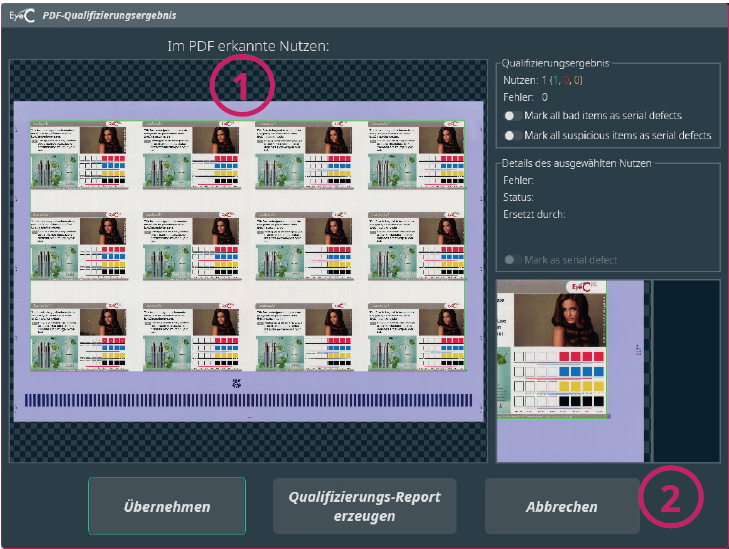
Tabelle 1. Anzeige der erkannten Nutzen Nummer Beschreibung 1 Ansicht des Referenzbogens mit allen von der Software gefundenen Nutzen.
Je nachdem, ob Verdachtsstellen gefunden wurden und ob und wie diese bewertet wurden, sind die einzelnen Nutzen farbig markiert:
2 
Durch das Klicken auf die Schaltfläche Übernehmen (“Adopt”) wird der aktuelle angezeigte Bogen als Referenzbogen angenommen.
Beim Klicken auf die Schaltfläche Qualifizierungs-Report erzeugen (“Create qualification report”) erscheint ein Auswahldialog, welcher eine Reihe an Reportvorlagen zur Auswahl enthält. Die gewünschte Reportvorlage kann markiert und durch Klicken auf OK bestätigt werden. Der entsprechende Report erscheint unmittelbar als PDF-Datei auf dem Bildschirm.
Durch das Klicken auf die Schaltfläche Abbrechen (“Cancel”) wird der PDF-Vergleich durch die EyeC Proofiler-Software abgebrochen und das Ergebnis verworfen.
Abbildung 5. Anzeige der erkannten Nutzen -
Nach dem Übernehmen des Referenzbogens wechselt die Ansicht wieder zurück in
die EyeC ProofRunner Software.
Der angenommene Referenzbogen mit allen darauf enthaltenen Nutzen wird angezeigt.
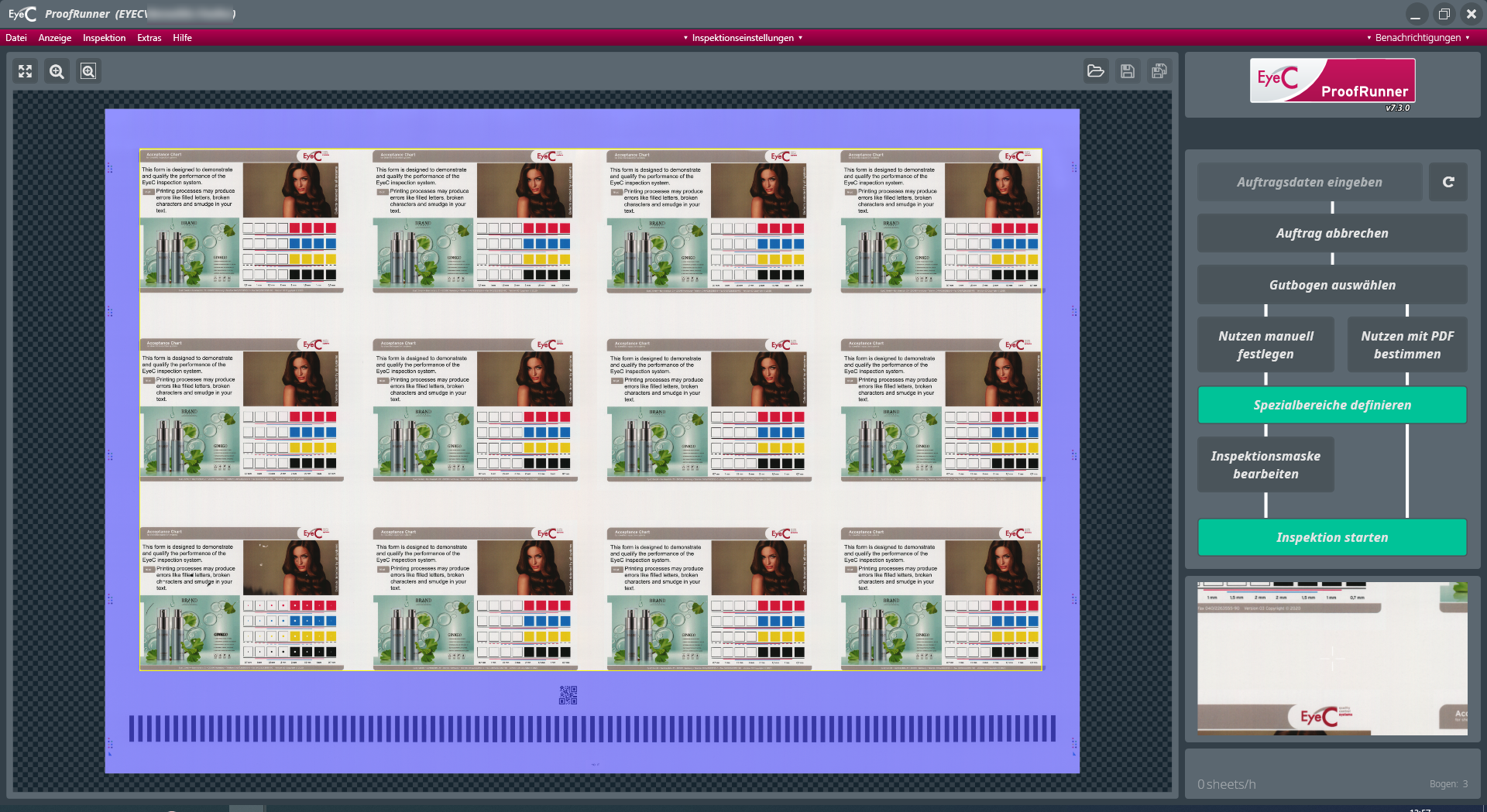
Abbildung 6. Referenzbogen mit definierten Nutzen -
Starten Sie die Inspektion, indem Sie auf Inspektion starten klicken.
