
Referenzbogen ohne PDF-Abgleich erstellen
Um einen Referenzbogen ohne PDF-Abgleich zu erstellen, wird der Andruck-Prozess gefahren, bis die Qualität der Druckerzeugnisse vom Betreiber (Operator) als gut bewertet wird.
| ACHTUNG | |
|---|---|
| ACHTUNG | |
|---|---|
-
Durch Klicken auf die Schaltfläche Bogen aufnehmen beginnt die Software
mit der Aufnahme des aktuellen Druckbogens.
 Er wird im unteren Teil des Bildschirms angezeigt.
 -
Durch Klicken auf die Schaltfläche Gutbogen auswählen wird der aktuell
angezeigte Druckbogen als Referenzbogen ausgewählt und angezeigt.

- Variante X (Standard): Der aktuelle Bogen wird als potenzieller Referenzbogen aufgenommen.
- Variante Y: Nach dem Klicken auf die Schaltfläche Gutbogen
auswählen erscheint ein Fenster, in dem die Nummer des
auszuwählenden Druckbogens händisch einzutragen ist.
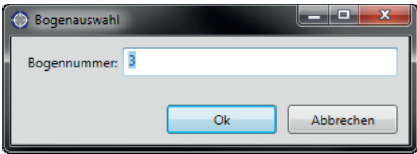
Abbildung 1. Bogenauswahldialog
Siehe folgende Abbildung.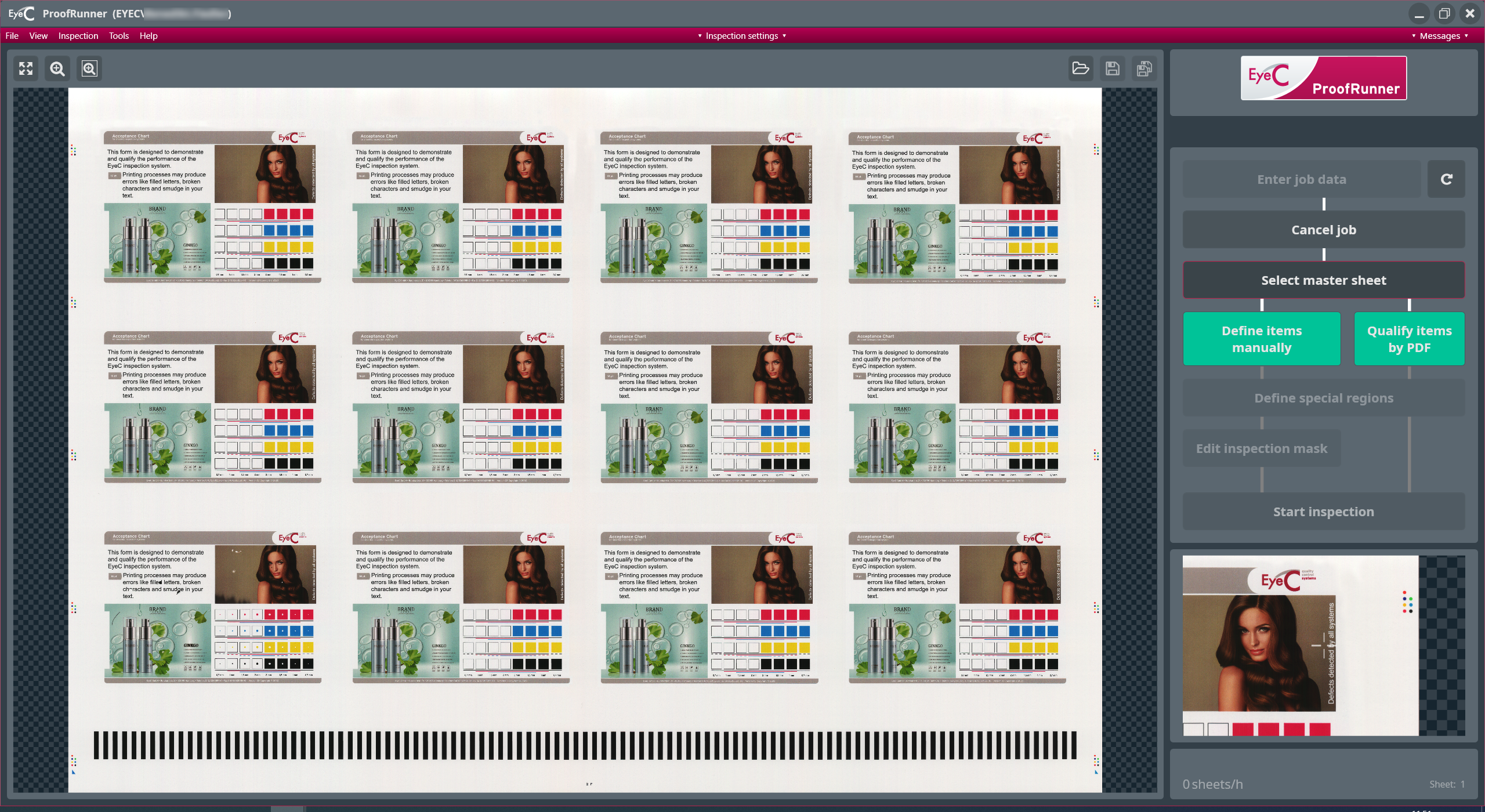
Abbildung 2. EyeC ProofRunner - Anzeige des ausgewählten Referenzbogens -
Um die Nutzen auf dem Druckbogen zu definieren, klicken Sie auf die
Schaltfläche Nutzen manuell festlegen.
 Siehe folgende Abbildung.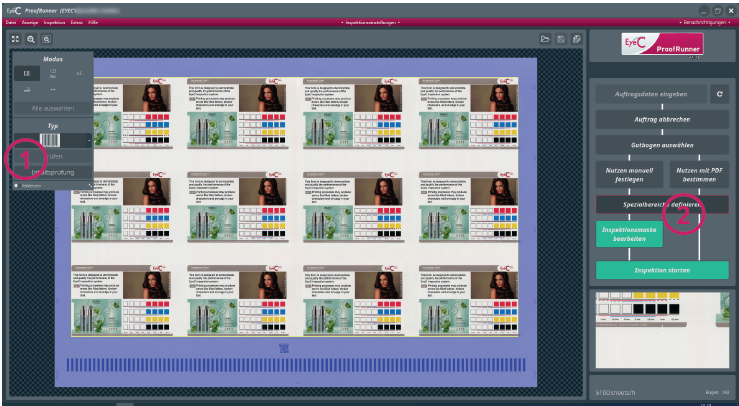
Tabelle 1. Bearbeitungstool zum manuellen Festlegen der Nutzen Nummer Beschreibung 1 Die einzelnen Nutzen werden gelb umrandet dargestellt. Eine korrekte Nutzenzählung und die damit verbundene korrekte Auswahl der Nutzen ist nur möglich, wenn bei Auftragseinrichtung die Anzahl von horizontalen und vertikalen Nutzen in den Auftragsdaten richtig eingestellt wurde. Die Begrenzung der Nutzen kann vom Bediener händisch durch Drücken, Halten und Bewegen der Maustaste verändert werden.
Im oberen linken Bildschirmbereich (1) gibt es verschiedene Schaltflächen, welche die Nutzen-Definierung vereinfachen. Die jeweilige Funktion wird dem Bediener (Operator) beim Überfahren der Schaltflächen mit der Maus angezeigt.
2 Sollen Bereiche des Referenzbogens von der Prüfung ausgeschlossen werden, kann die Inspektionsmaske entsprechend bearbeitet werden. Die hierfür benötigten Maskierungswerkzeuge erscheinen beim Klicken auf die Schaltfläche Inspektionsmaske bearbeiten (2). Alternativ kann auch direkt durch Klicken auf die Schaltfläche Inspektion starten mit der Inspektion begonnen werden.
Abbildung 3. Bearbeitungstool zum manuellen Festlegen der Nutzen