
ニス/ダイカットチェックの実行
-
プログレスバーの最後のセグメントをクリックして、「ニス/ダイカットチェック」ビューを開きます。
次の図を参照してください。
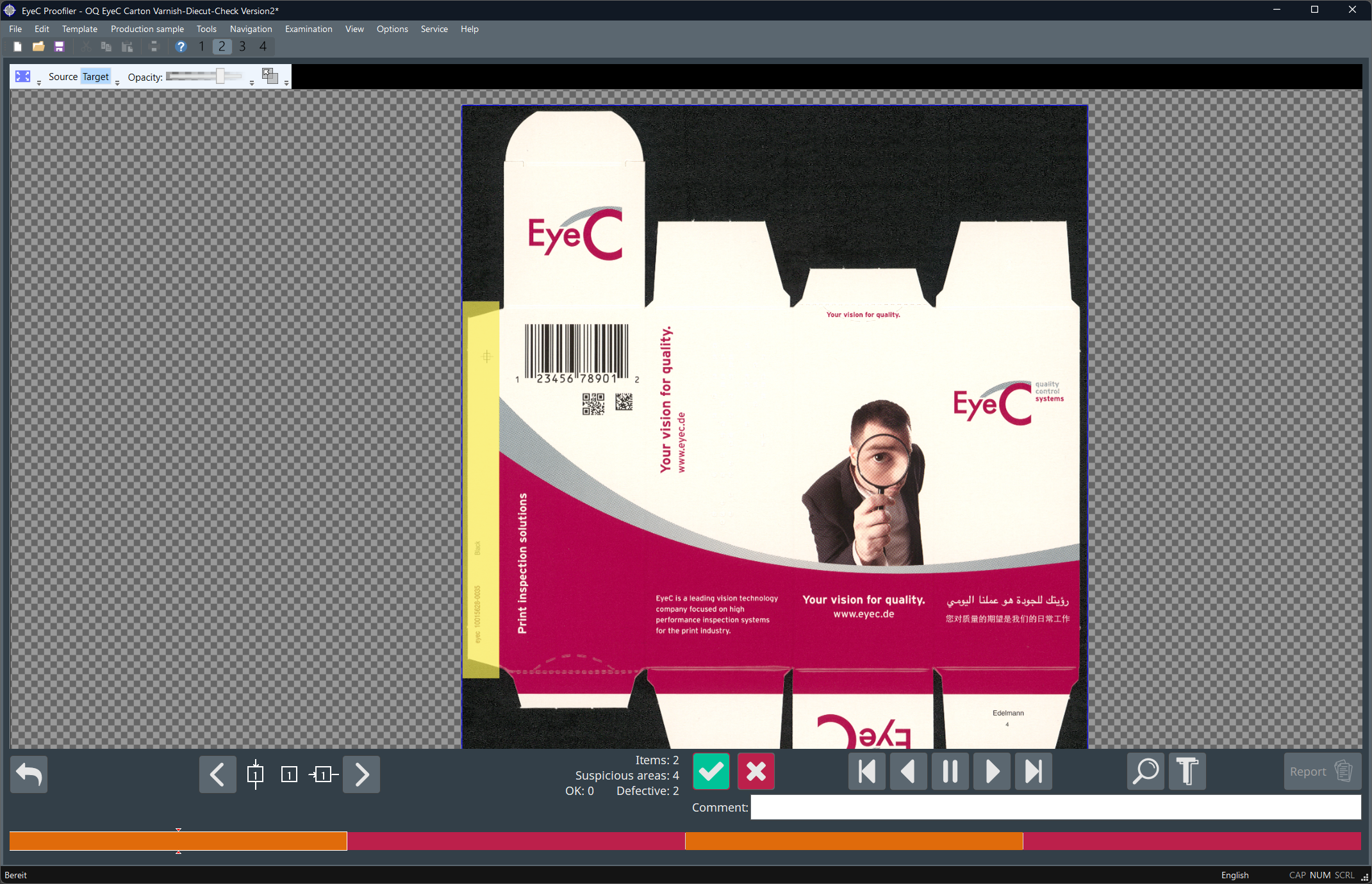
図 1. ニス/ダイカットチェックビュー -
オーバーレイウィンドウには、表示を調整するためのツールがいくつか提供されています。

図 2. 表示を最適化するためのツール - 左側の青いボタンを使用すると、画像をビュー領域に収めることができます (例えば、オーバーレイがビュー領域の外にずれてしまった場合など)。
- ソースおよびターゲット ボタンを使用すると、サンプルをオーバーレイレイヤーの上に重ねるか、オーバーレイレイヤーをサンプルの上に重ねるか (通常のケース) を選択できます。
- 不透明度スライダーは、オーバーレイレイヤーの不透明度を調整するために使用されます。
- また、一番右側のボタンを使用すると、オーバーレイレイヤーの移動位置をリセットできます。