
顧客用校正刷りの取り込み
EyeC Proofiler ソフトウェアは、取り込み画面から起動します。このモードでは、顧客用校正刷り (テンプレート) や 生産サンプルを含め、検査プロセスに必要なすべての画像データを取得するために必要なさまざまな機能が提供されます。場合によっては、EyeC Proofilerの設定に応じて、取り込み画面の上部にダイアログが表示され、そこで次の検査プロセスにおける検査の種類が選択されます。
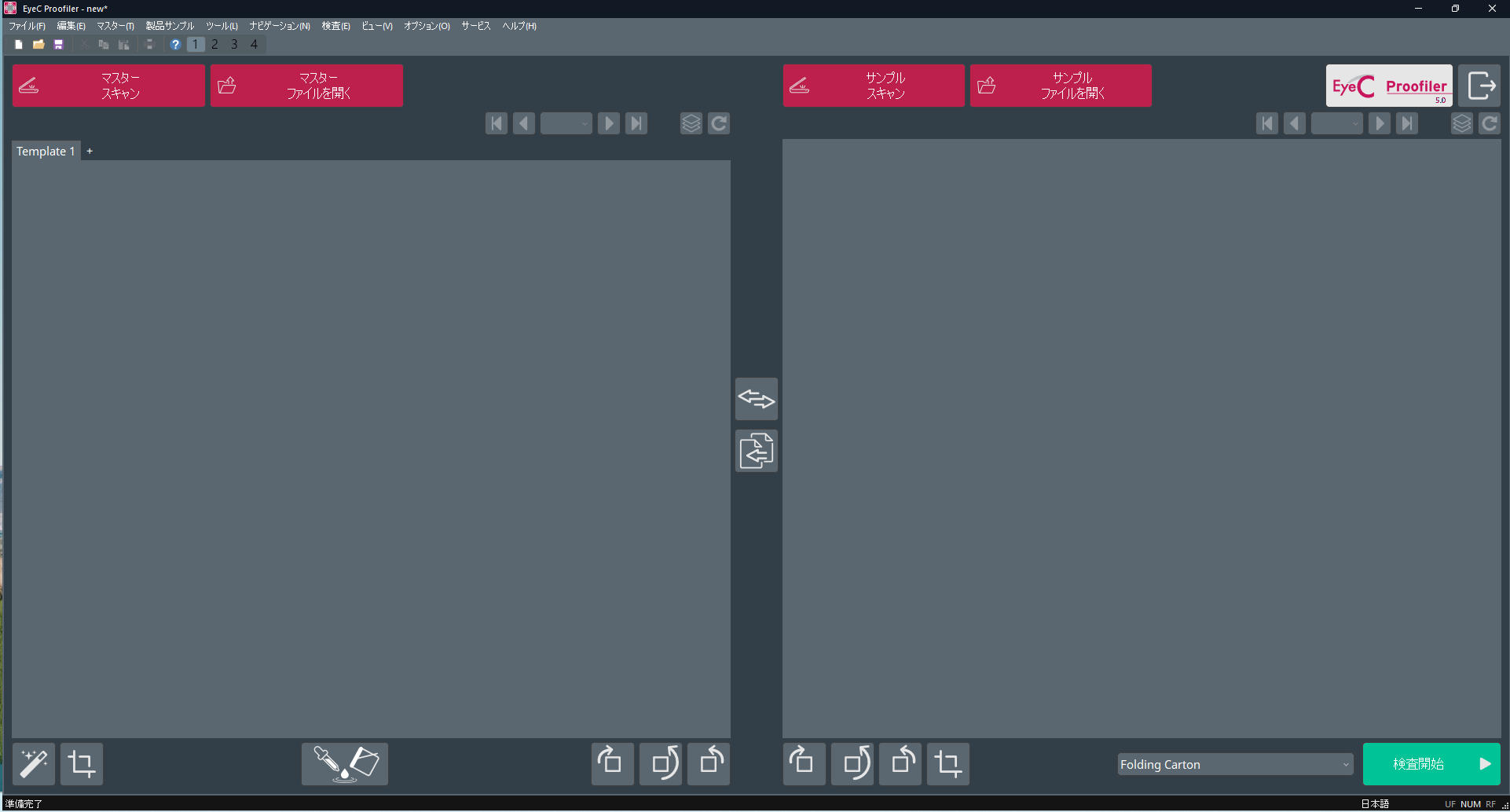
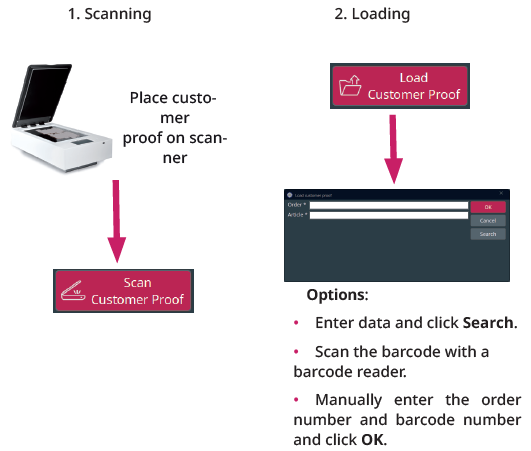
取り込み画面では、顧客用校正刷りを取り込む方法がいくつか提供されています。
- 顧客用校正刷りをスキャンする:
-
顧客用校正刷りをスキャナーに置きます。
-
スキャナーに蓋がある場合は、蓋を閉じてください。
-
画面左上隅の 顧客用校正刷りをスキャンするをクリックします。
-
- 電子校正刷り (PDFファイルまたは保存サンプル) を読み込む:
-
画面上部の 顧客用校正刷りを読み込むをクリックします。
→ ダイアログ顧客用校正刷りを読み込む が表示されます。
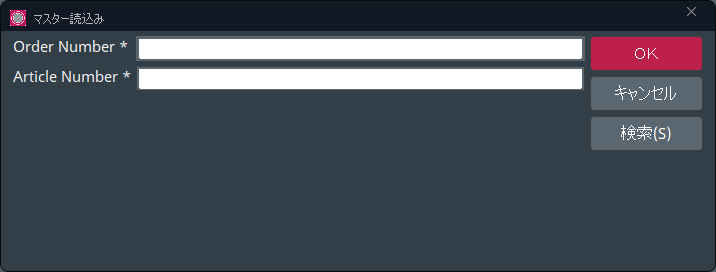
図 3. 「顧客用校正刷りを読み込む」ダイアログ - 注文番号と商品番号を入力し、OK を押して電子校正刷りを読み込みます。
- または、ファイルディレクトリから校正刷りを選択するには、検索をクリックします。
- あるいは、バーコードリーダーでバーコードをスキャンします。
-