
検査プロセスの実行
注:
最初の アイテム が検査され次第、疑わしい箇所の格付けを開始できます。また、検査が完了する前に格付けを開始することも可能です。
-
顧客用校正刷りと生産サンプルを受け取った後、取り込み画面 の 検査開始 をクリックして、検査プロセスを開始します。

-
検査プロセスの終了時には、進捗状況バーが画面の右端に達し、すべての項目に緑色またはオレンジ色の枠が表示されます。
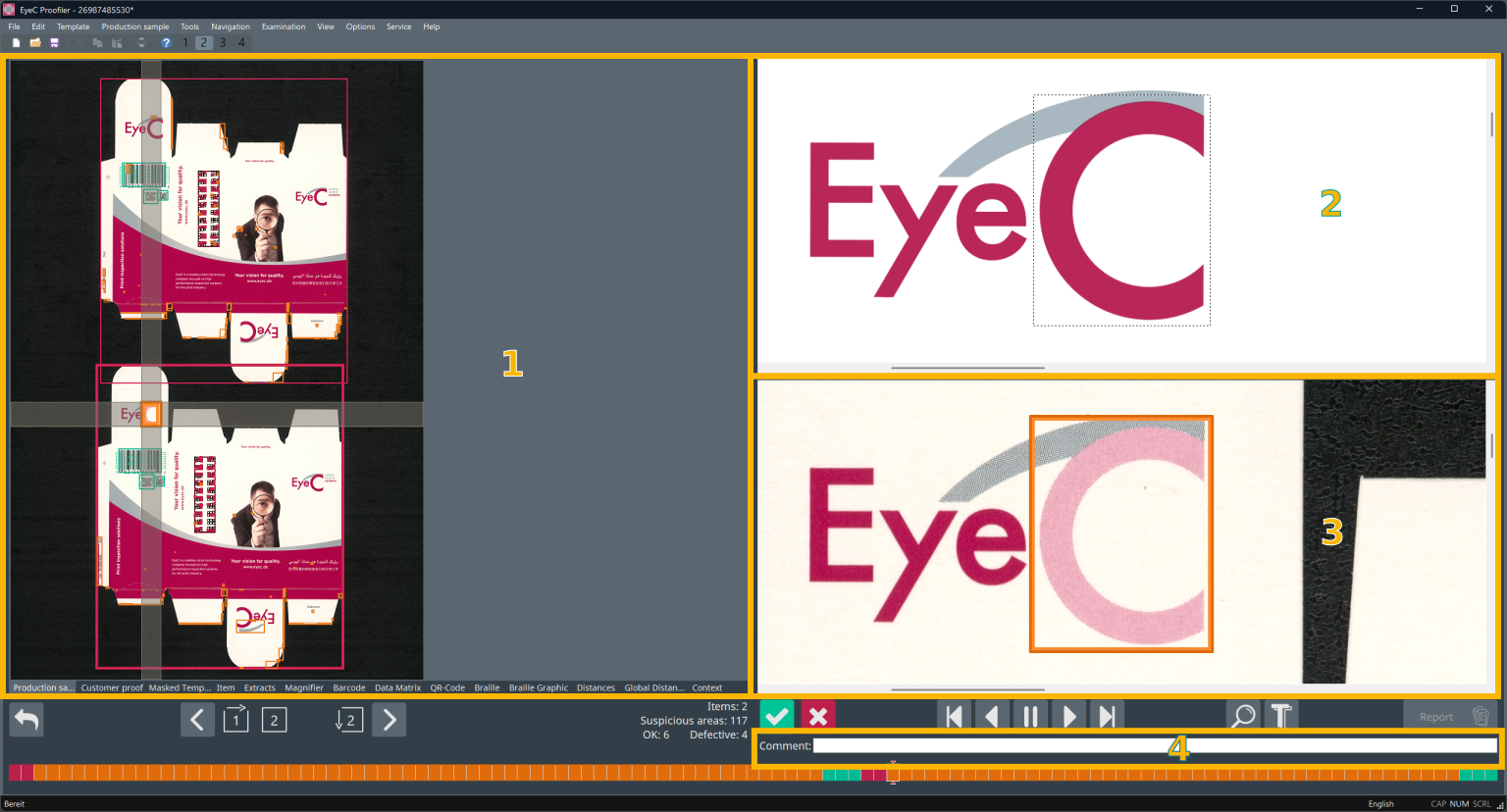
表 1. 自動検査後のビュー 番号 詳細 1 生産サンプル。 2 顧客用校正刷りの拡大図。 3 差異の拡大図。最後に検出された不審な領域が拡大表示されます。 4 差異に対するコメントを入力するためのコメント欄。 図 1. 自動検査後のビュー -
不審な領域と校正刷りの対応する箇所との違いをより詳しく確認するには、トグル ボタンをクリックして押し続けてください。

-
不審な領域の差異が軽微で、顧客が許容できる場合は、良品 ボタンをクリックしてください。
 不審な箇所が緑色でマークされ、次の不審な領域が自動的に選択されます。
 -
不審な領域の差異が顧客にとって許容できない場合は、不良品 ボタンをクリックしてください。
 不審な領域が赤色でマークされ、次の不審な領域が表示されます。
 -
進捗状況バーの上にあるコメント欄では、任意の不審な領域に対してコメントを入力できます。
入力したコメントはレポートに追加されます。
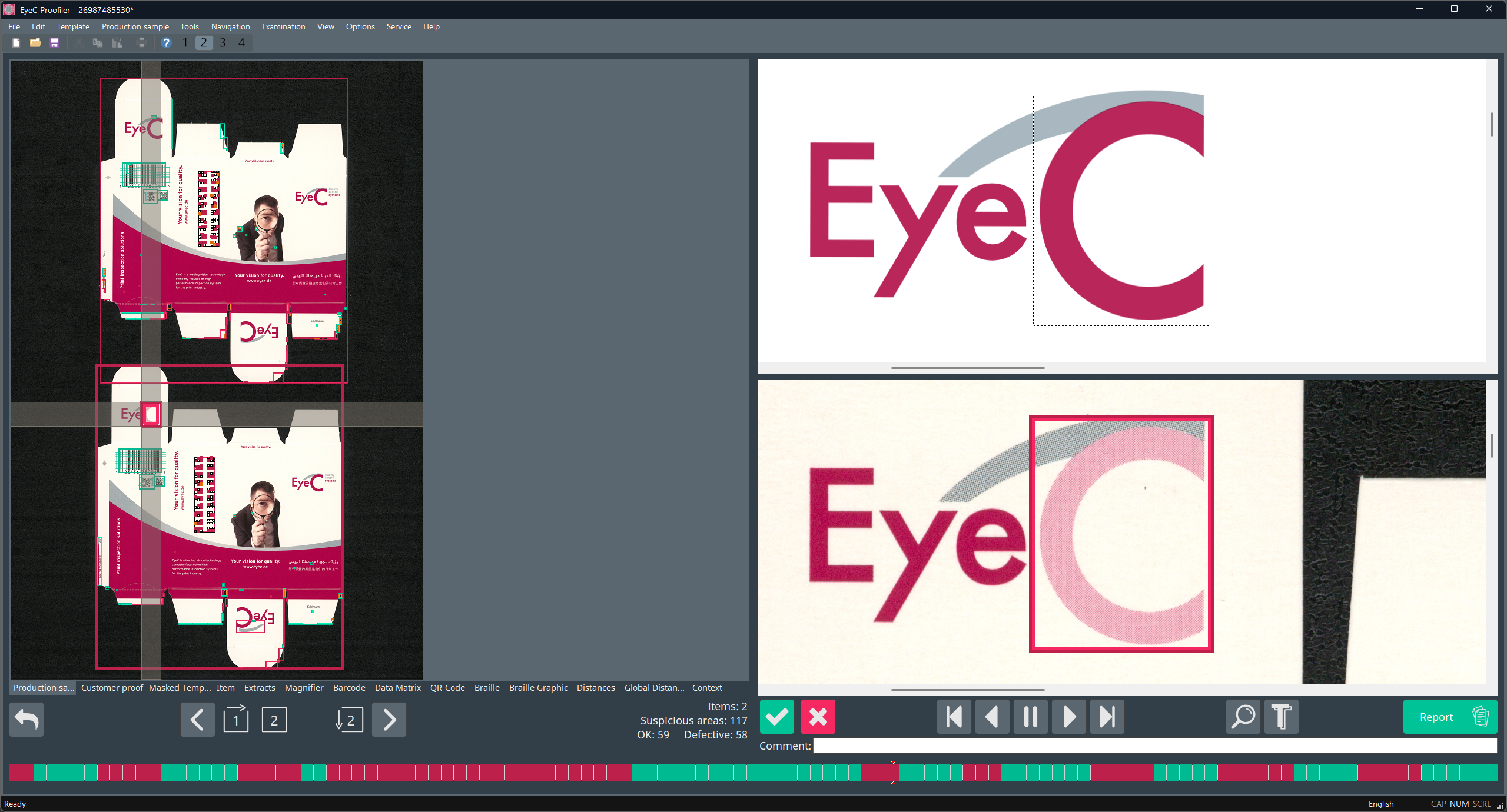
図 2. 評価後の検査画面