
レポートの作成
検査が完了し、すべての不審な領域が分類されたら、レポートを作成できます。
-
レポートをクリックします。
 以下の図に示すように、レポートが表示されます。1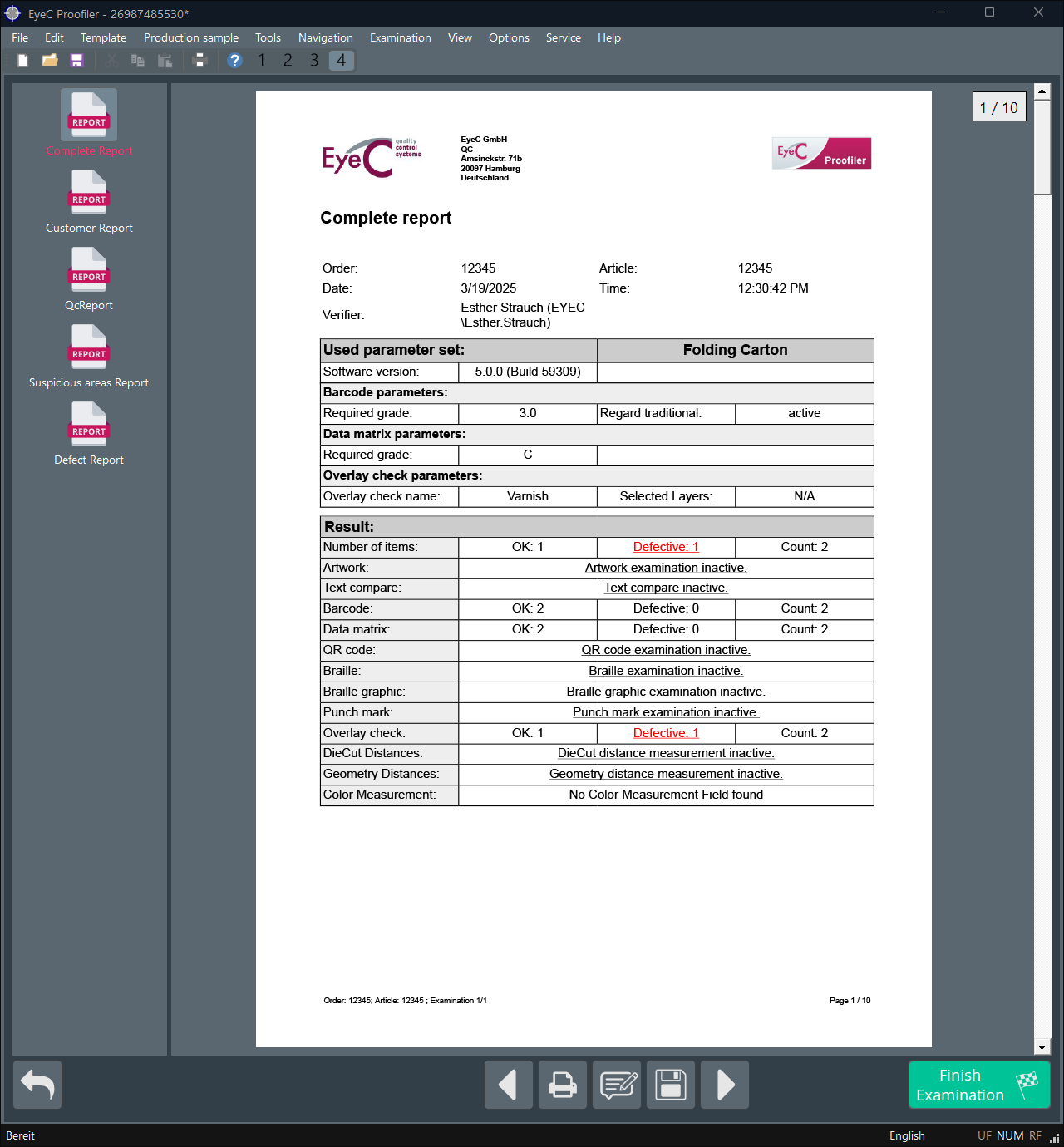
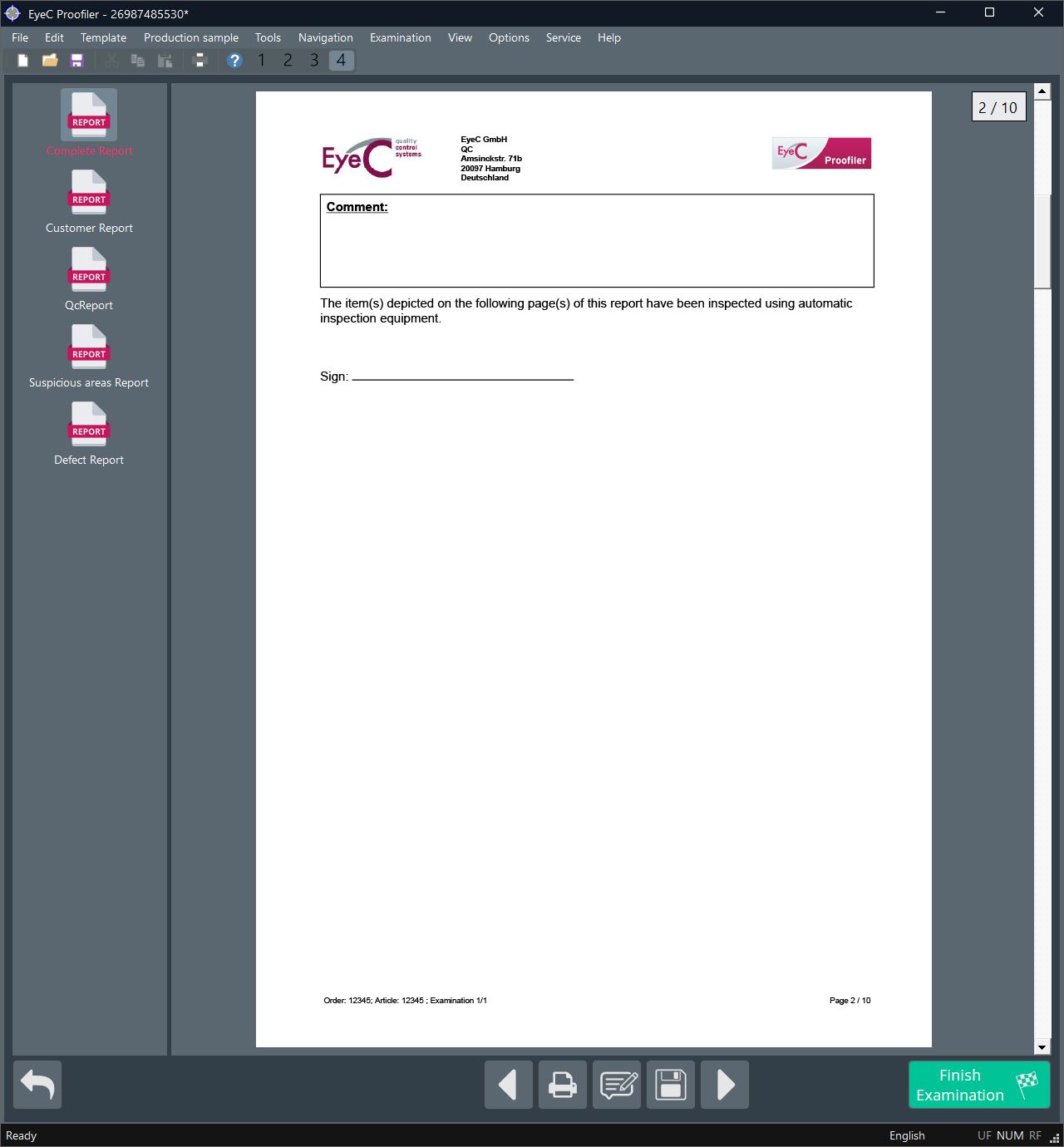
図 1. レポートビュー - 1ページ目および2ページ目 -
検査を終了するには、画面右下隅の 検査終了 をクリックします。
 レポートは自動的に保存され、新しい検査が開始されます。EyeC Proofiler は 取り込み画面 に切り替わり、新しい校正刷りおよび生産サンプルを取り込みできるようになります。
 -
現在のジョブでさらにサンプルを検査する必要がある場合は、画面右下隅にある フォローアップ検査 をクリックしてください。
1 Independent Reviewer Workflowが統合されたEyeC Proofilerを使用している場合、EyeC Proofilerソフトウェアにはレポートは表示されません。ボタンの名称は 検査終了および署名となります。検査の評価結果は、オプションの Review Station ソフトウェアに表示され、そこでレビュー担当者はオペレーターの評価を承認または却下することができます。