
Ergebnisse der Braille-Inspektion
Die folgenden Abbildungen zeigen die Ergebnisse einer Braille-Inspektion.
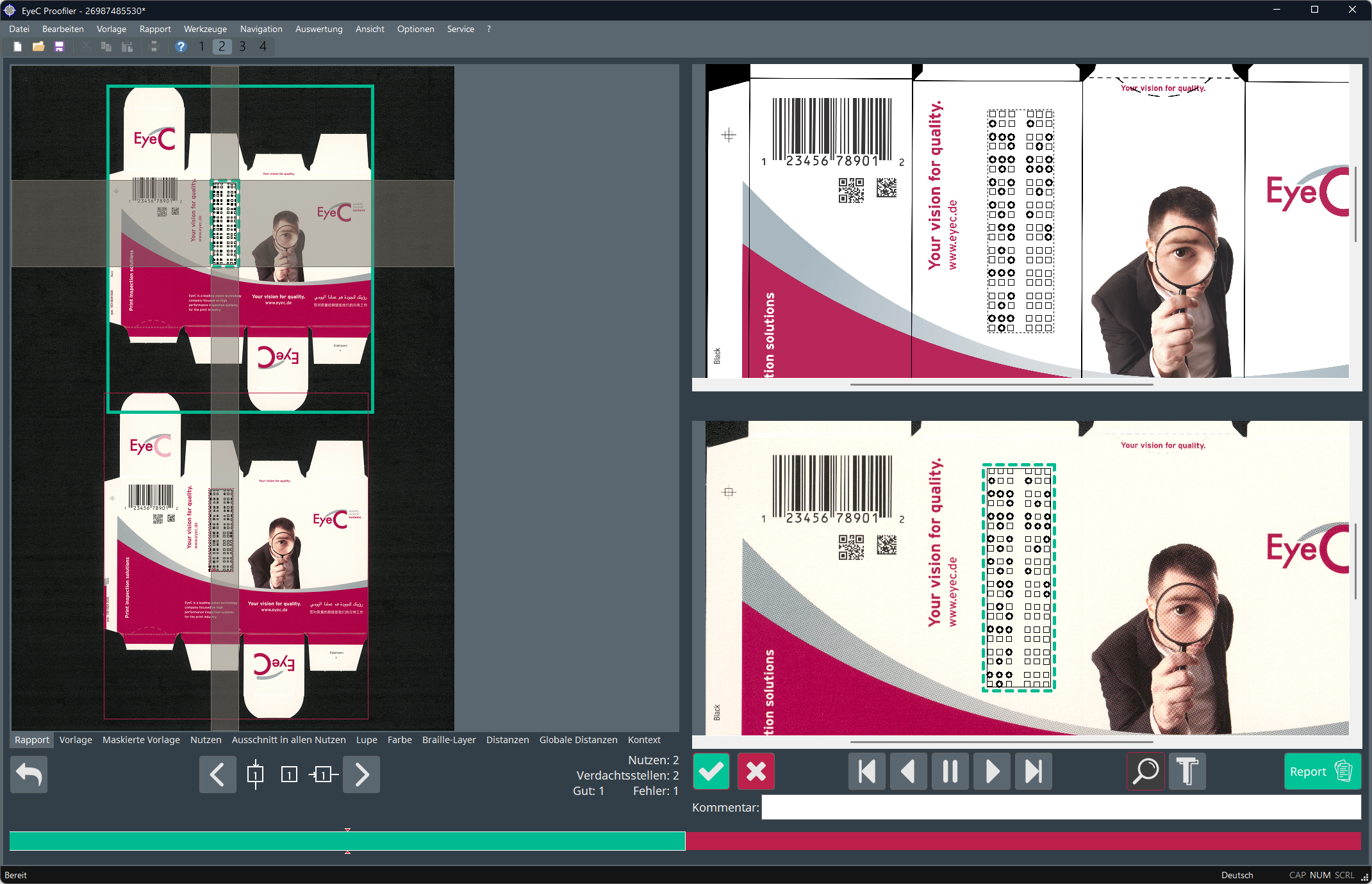
Überblick auf Rapport-Registerkarte
Auf der Rapport-Registerkarte können Sie die Gesamtbewertung der Braille-Zellen einsehen.
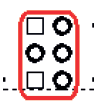
Brailleschrift wird automatisch erkannt und in Form von Braille-Zellen (“Grids“) angezeigt. In Braille-Zellen vorhandene, detektierte Braille-Punkte werden durch Kreise markiert, wohingegen Punktpositionen, an denen keine Braille-Punkte detektiert wurden, durch Quadrate gekennzeichnet werden.
Details und Statistik auf Braille-Registerkarte
Im Gegensatz zur Artworkprüfung, bei der Abweichungen zwischen der Vorlage und dem Rapport als Verdachtsstellen (orange) gekennzeichnet werden, erkennt die Braille-Inspektion automatisch sowohl gute Braille-Zellen (grün) und Braille-Zellen mit Defekten (rot).
Wenn ein Braillepunkt unter einer bestimmten Höhe liegt oder der Radius und die Form der Prägung nicht den Spezifikationen entspricht, wird der Braillepunkt durch einen farbigen Kreis markiert (rot oder orange, je nach Einstellung in den Braille-Optionen). Braille-Bereiche ohne Prägung werden durch einen Rahmen gekennzeichnet. Ein roter Rahmen zeigt an, dass die Spezifikationen nicht erreicht wurden.
Wenn alle Braillepunktpositionen in einer Braille-Zelle innerhalb der definierten Grenzwerte liegen, wird die Zelle grün markiert.
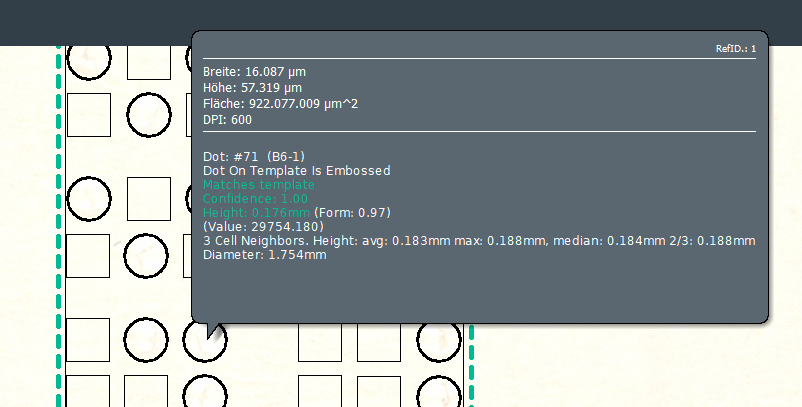
Detaillierte Prüfergebnisse für jeden Braillepunkt werden angezeigt, wenn der Mauszeiger über diesen Punkt gehalten wird. Siehe folgende Abbildung.
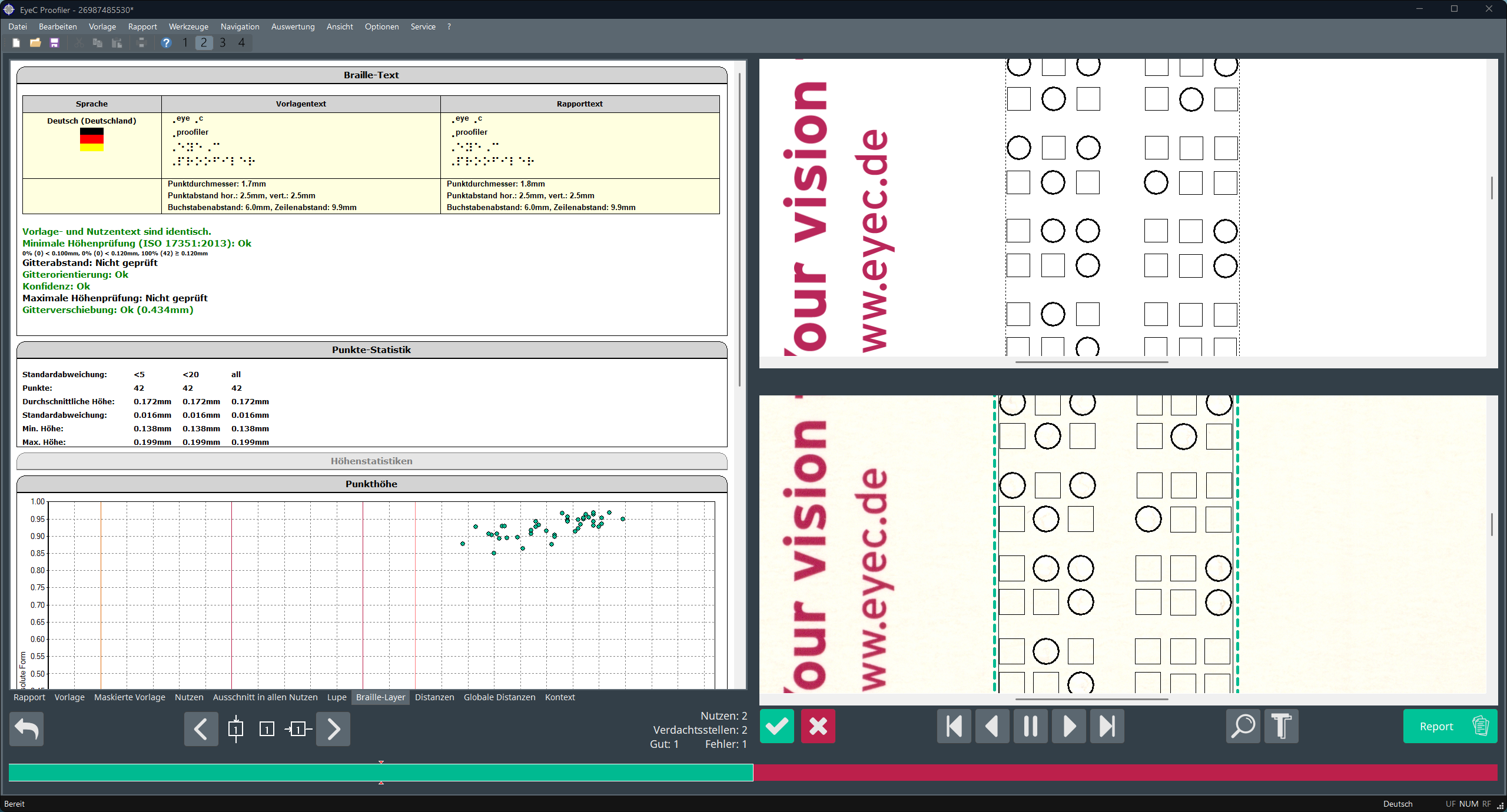
Wenn die Braille-Option auf Ihrem EyeC Proofiler-System aktiviert ist, wird die Registerkarte Braille-Layer unter dem Inspektionsbildschirm angezeigt. Hier finden Sie detaillierte Ergebnisse der Braille-Inspektion.
Die Registerkarte Braille-Layer zeigt außerdem Statistiken für die detektierten Braillepunkte an. Siehe folgende Abbildung.
Weitere Informationen
For further information on the listed quality parameters refer to the EyeC Proofiler System Manual.