
Prüfbericht erstellen
Nach Abschluss der Inspektion und wenn alle Verdachtsstellen bewertet wurden, können Sie einen Prüfbericht erstellen.
-
Klicken Sie auf Report.
 Der Prüfbericht wird wie in den folgenden Abbildungen angezeigt:1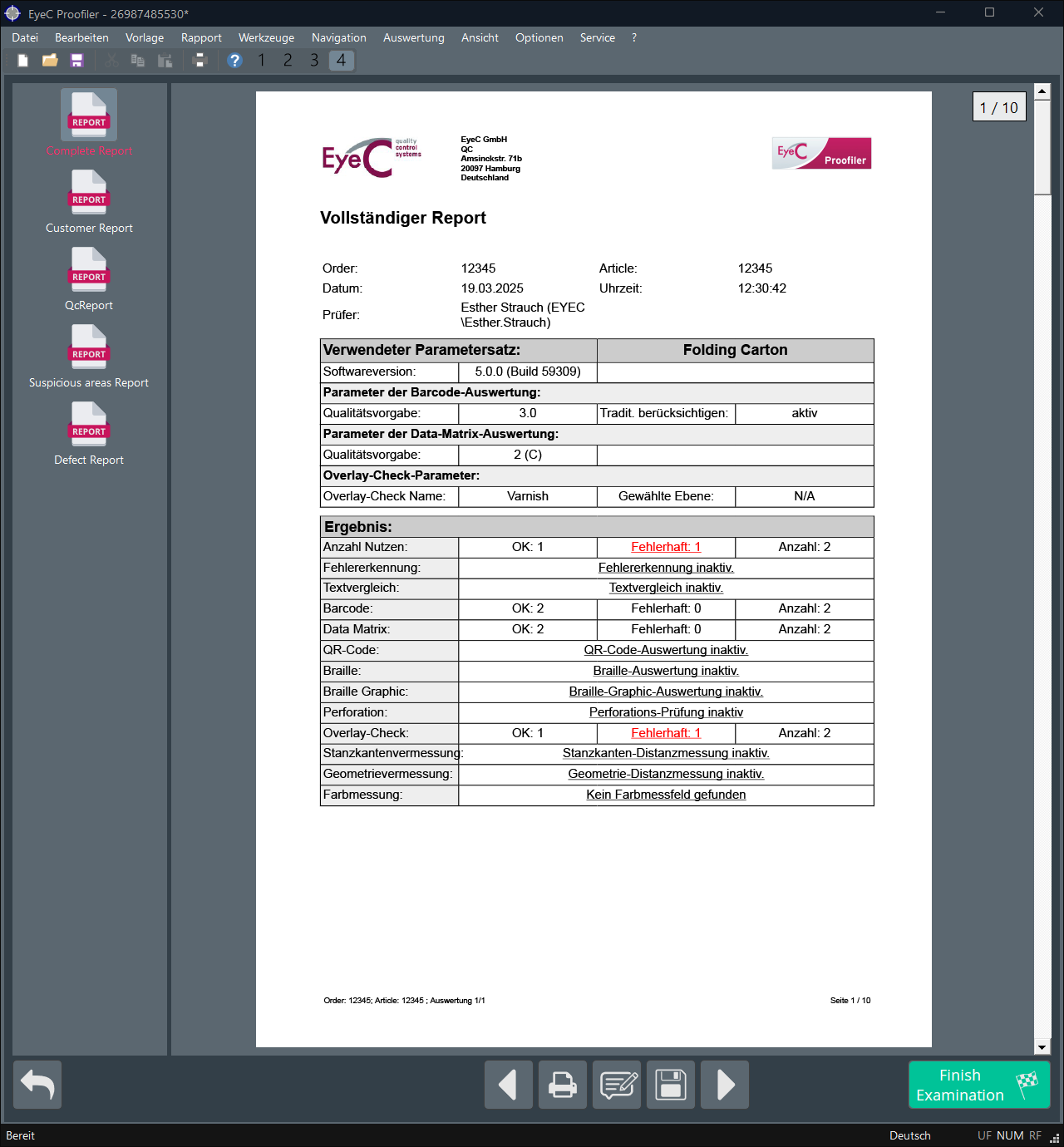
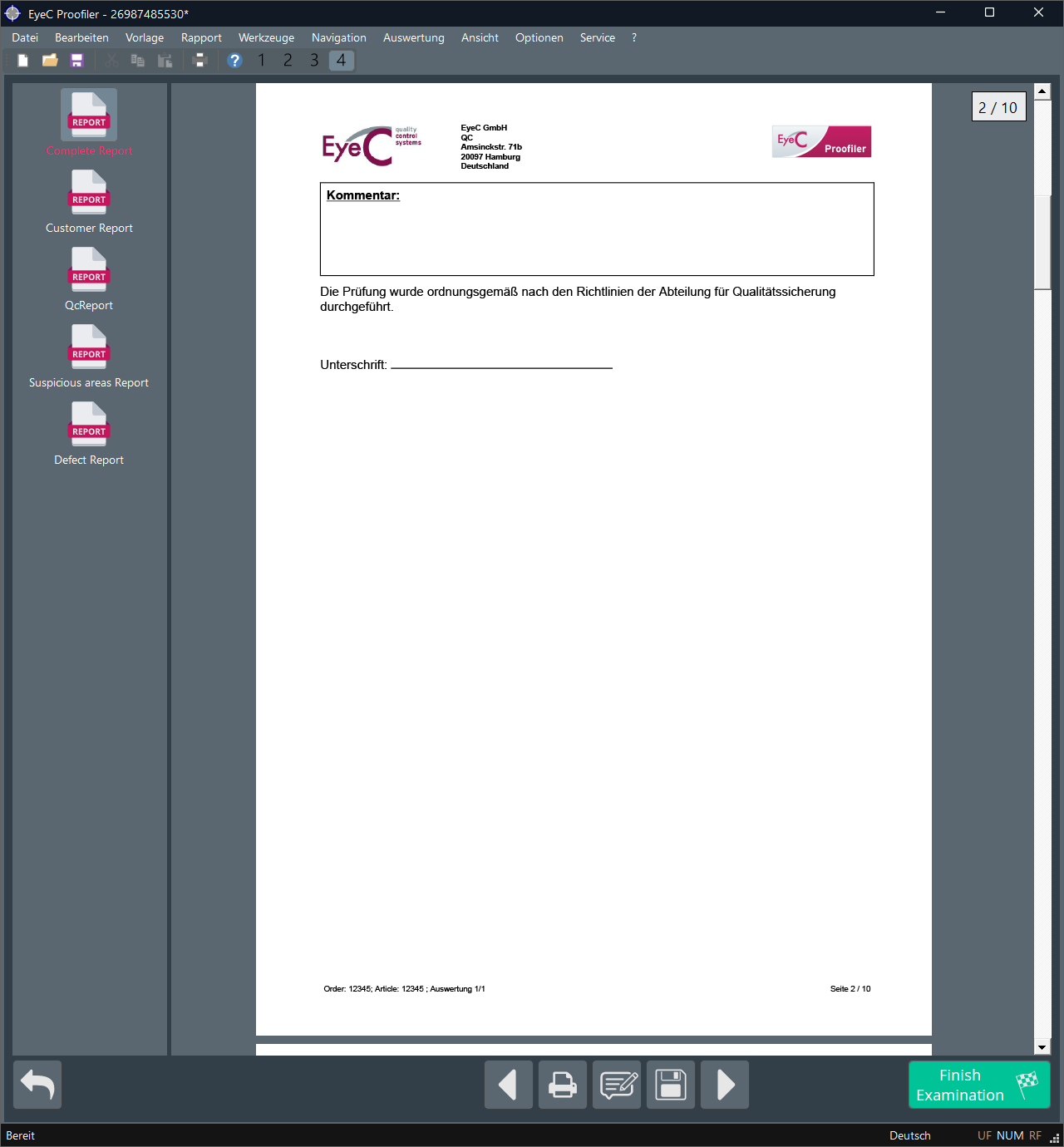
Abbildung 1. Prüfberichtsansicht - Beispielseiten 1 und 2 -
Um die Inspektion zu beenden, klicken Sie auf Finish Examination in der
unteren rechten Ecke des Bildschirms.
 Der Prüfbericht wird automatisch gespeichert und EyeC Proofiler wechselt zur Erfassungsansicht für eine neue Prüfung.
 -
Wenn Sie mehrere Rapporte in dem aktuellen Auftrag prüfen müssen, klicken Sie
auf Starte Folgeprüfung, wenn diese Option aktiviert ist.
1
Bei Systemen mit Independent Reviewer Worklflow: hier wird in der EyeC Proofiler Software kein Prüfbericht angezeigt. Die Schalftläche heißt Finish and sign examination. Die Auswertung der Inspektion wird in der optionalen Review Station Software angezeigt, wo ein Reviewer die Bewertung des Operators akzeptieren oder ablehnen kann.