
Inspektionsprozess durchführen
Anmerkung:
Sobald der erste Nutzen geprüft wurde, können Sie mit der Bewertung der Verdachtsstellen beginnen. Es ist auch möglich, die Bewertung zu starten, bevor die Prüfung abgeschlossen ist.
-
Am Ende des Inspektionsprozesses erreicht der Fortschrittsbalken die rechte
Seite des Bildschirms und alle Nutzen haben entweder einen grünen oder einen
orangefarbenen Rahmen.
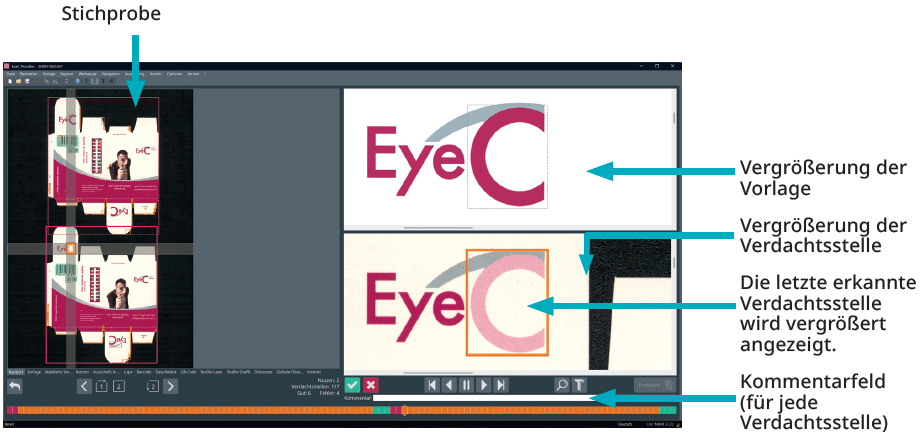
Tabelle 1. Auswertungsansicht nach Beenden der automatischen Inspektion Nummer Beschreibung 1 Stichprobe 2 Vergrößerung der Vorlage 3 Die letzte erkannte Verdachtsstelle wird vergrößert angezeigt. 4 Kommentarfeld (für jede Verdachtsstelle) Abbildung 1. Auswertungsansicht nach Beenden der automatischen Inspektion -
Um die Differenz zwischen einer Verdachtsstelle und dem entsprechenden Bereich
der Probe näher zu untersuchen, klicken Sie auf die Toggle-Schaltfläche
und halten Sie sie gedrückt.

-
Wenn die Abweichung unbedeutend ist und den Anforderungen der Kunden genügt,
klicken Sie auf die Gut-Schaltfläche.
 Die Verdachtsstelle wird grün markiert und die nächste Verdachtsstelle wird automatisch ausgewählt.
 -
Wenn die Abweichung nicht akzeptabel ist, klicken Sie auf die
Defekt-Schaltfläche.
 Die Verdachtsstelle wird rot markiert und die nächste Verdachtsstelle wird gezeigt.
 -
Mit dem Kommentarfeld über dem Fortschrittsbalken können Sie einzelne
Verdachtsstellen kommentieren.
Die Kommentare werden dem Prüfbericht hinzugefügt.
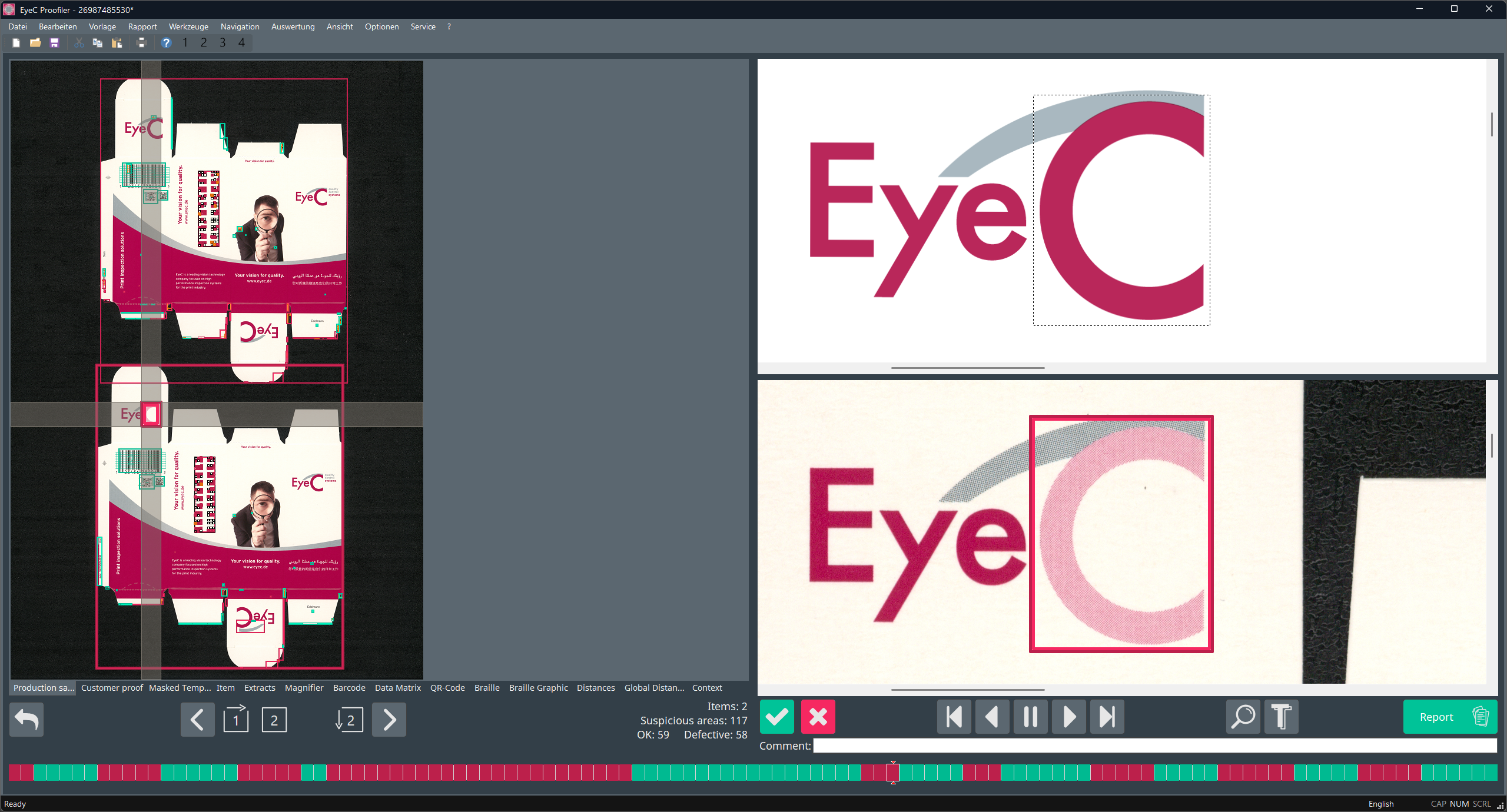
Abbildung 2. Ansicht der Bewertung aller Verdachtsstellen