
Lack- und Stanzkontrolle durchführen
-
Um das Lack- und Stanzkontrollen-Fenster anzuzeigen, klicken Sie auf das
letzte Segment des Fortschrittbalkens im Inspektionsfenster.
Siehe folgende Abbildung.
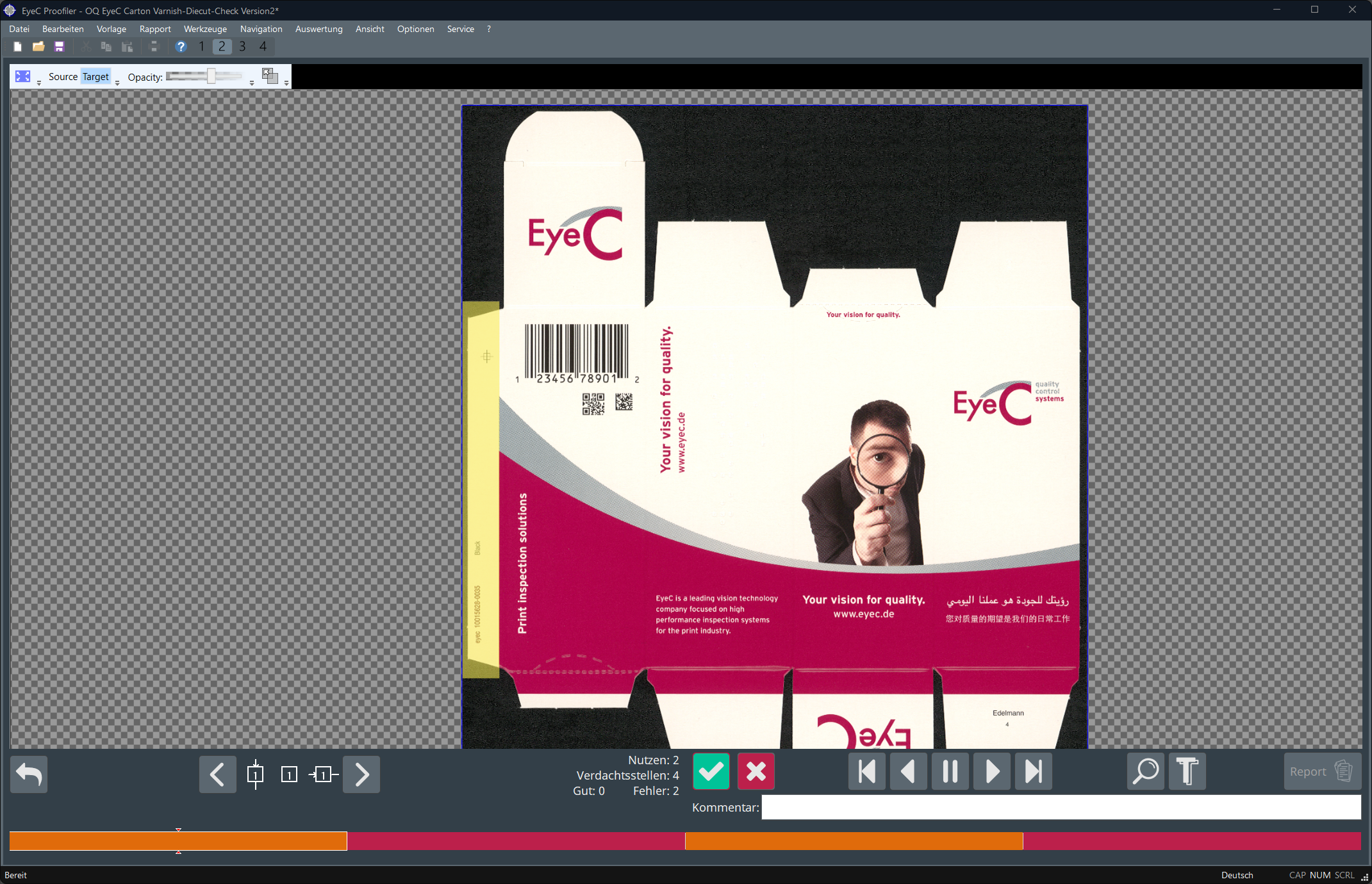
Abbildung 1. Lack- und Stanzkontrollenansicht -
Im Lack- und Stanzkontrollenfenster finden Sie ein paar Werkzeuge, um die
Ansicht zu ändern.

Abbildung 2. Werkzeuge zur Optimierung der Anzeige - Mit der blauen Schaltfläche ganz links können Sie die Bildgröße anpassen (wenn Sie z. B. das Overlay aus dem sichtbaren Bereich geschoben haben).
- Mit den Schaltflächen Source und Target können Sie auswählen, ob die Probe das Overlay überdeckt oder wie in der Grundeinstellung das Overlay die Probe überdeckt.
- Mit dem Schieberegler Opacity ändern Sie die Transparenz des Overlays.
- Mit der Schaltfläche ganz rechts können Sie Ihre Veränderungen der Overlay-Position zurücksetzen.