
Az ellenőrzési eredmények értékelése a Quality Manager használatával
A Quality Manager segítségével az ellenőrzési eredményeket egy képesített szakember kiértékelheti, és azok így készen állnak a további feldolgozásra.
-
A Quality Manager elindításához kattintson az asztalon található Quality Manager ikonra.
A következő képernyő jelenik meg.
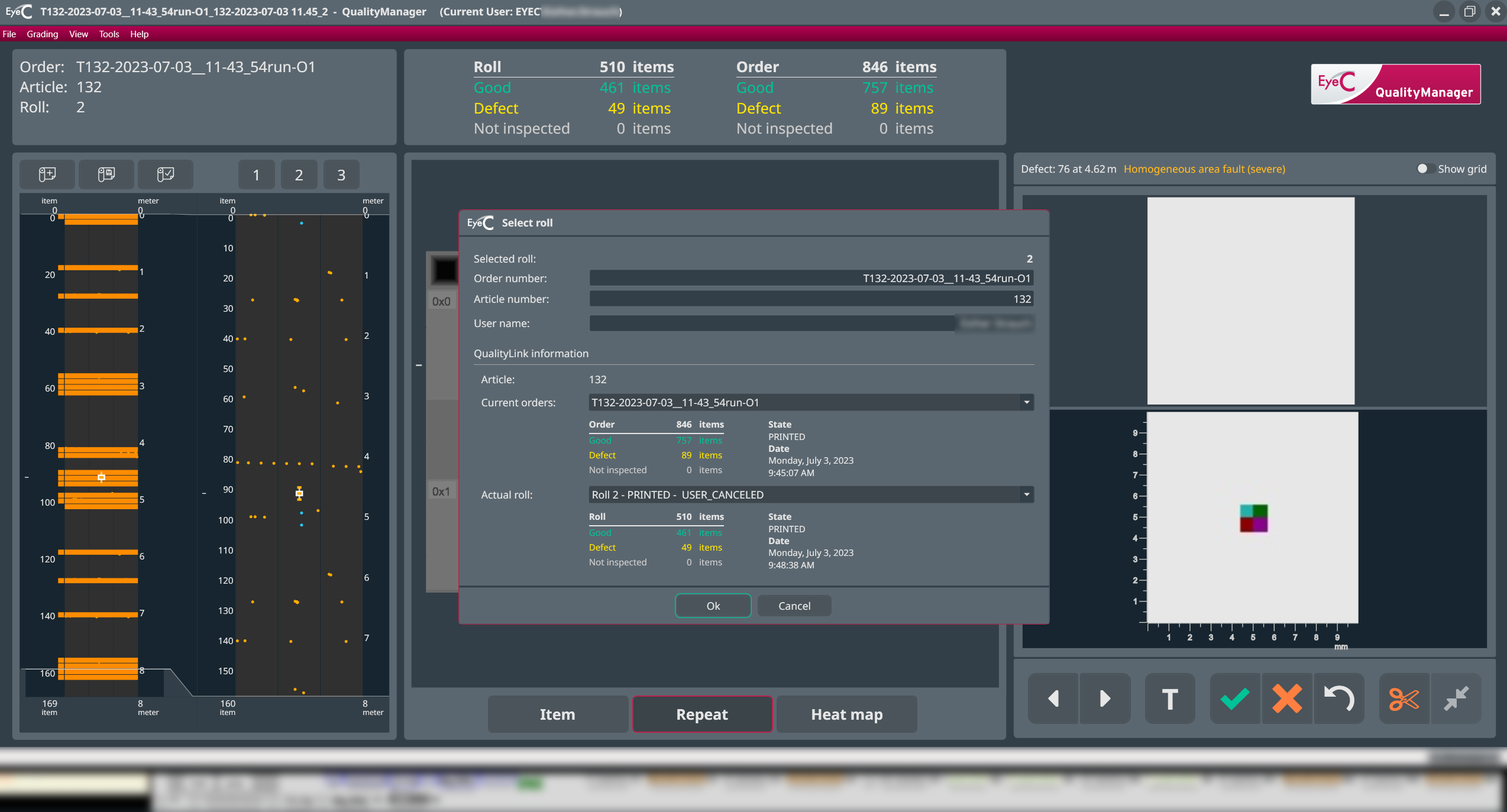
Ábra 1. Quality Manager kezdőképernyője -
Írja be a megfelelő rendelési számot a Megrendelési szám mezőbe. A megrendelési szám piros színnel jelenik meg mindaddig, amíg érvényes számot nem ad meg az adatbázisban.
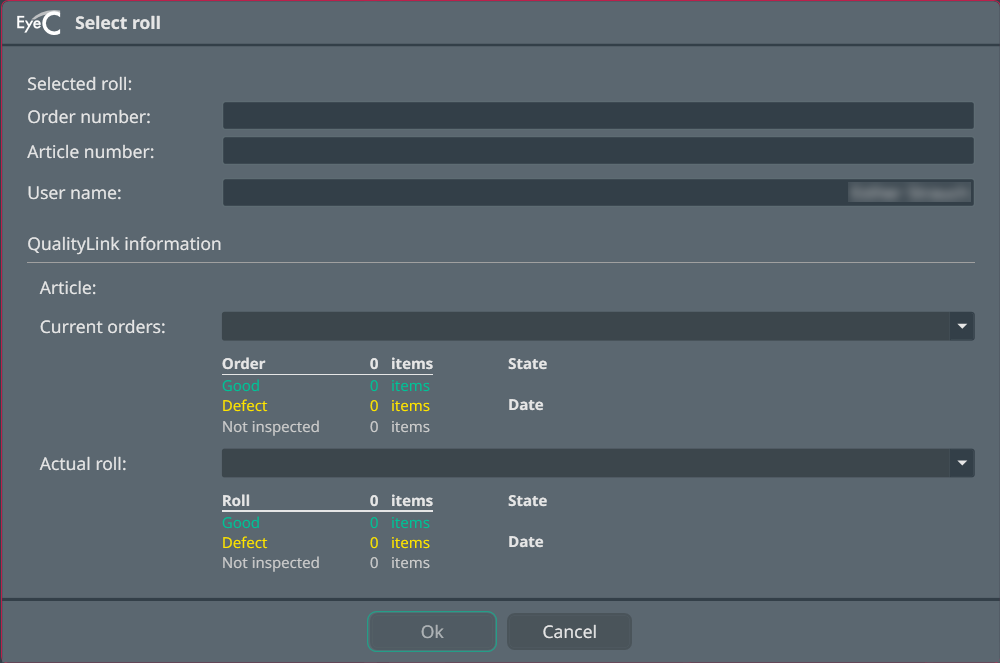
Ábra 2. Párbeszédpanel a Quality Manager indításakor A megrendelési szám megadása után az adatbázisban szereplő, ehhez a megrendeléshez tartozó bejegyzések jelennek meg.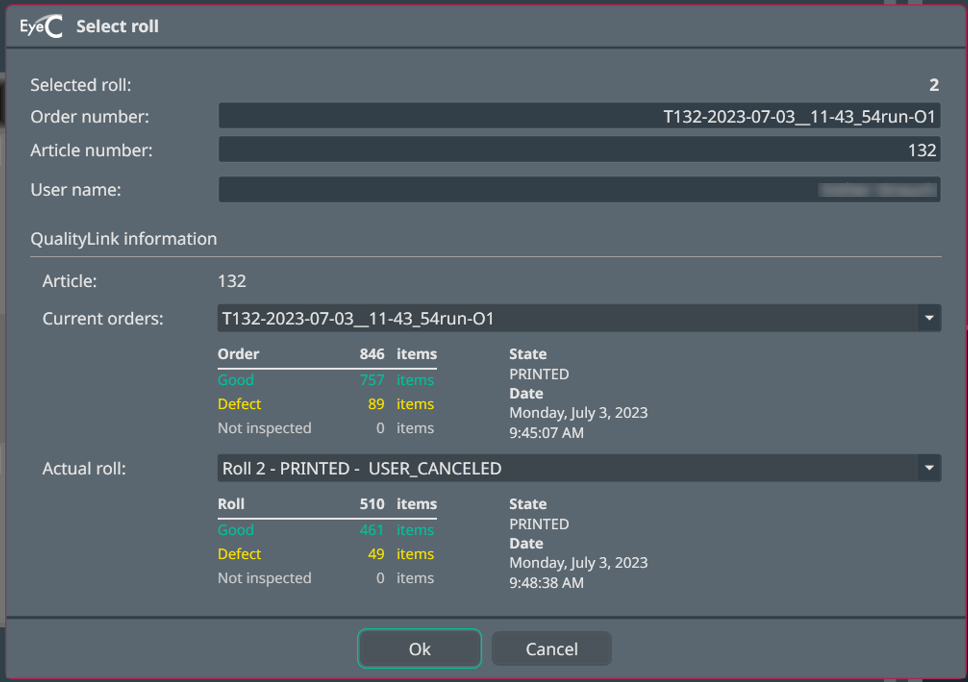
Ábra 3. A kiválasztott megrendelés adatai. Lehetséges megrendelési állapotok: NYOMTATOTT, OSZTÁLYOZOTT, GYÁRTÁS ALATT (éppen gyártás vagy ellenőrzés alatt áll) és KÉSZ. -
Az Aktuális tekercs listából kiválaszthatja a kívánt tekercset.
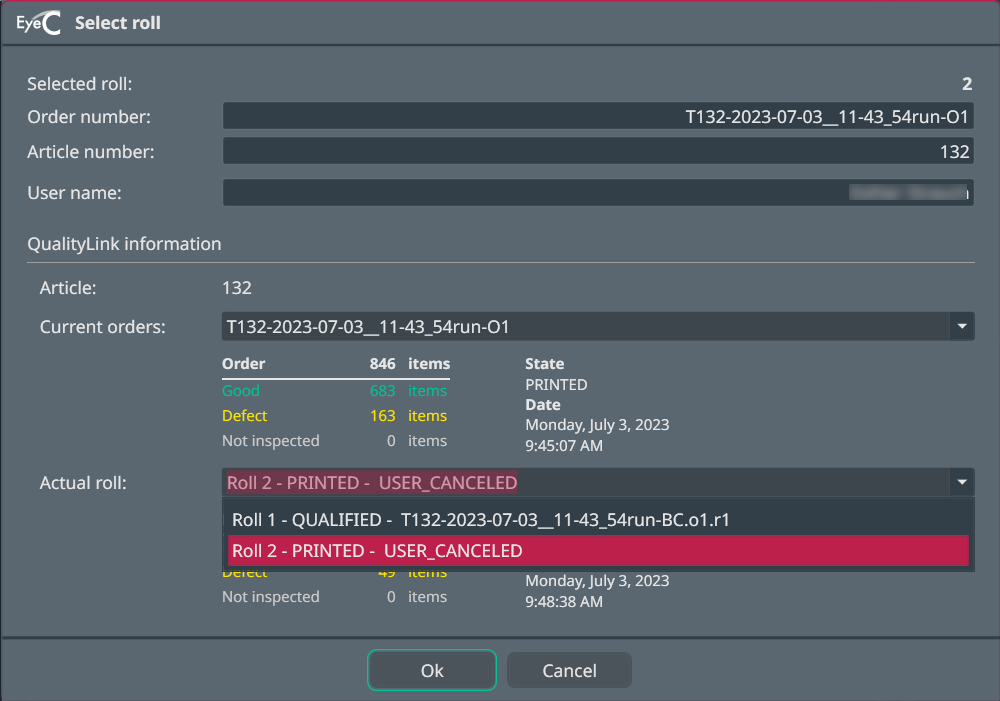
Ábra 4. A kiértékelésre kerülő megrendeléshez tartozó tekercsek kiválasztása A tekercs kiválasztása után a következő képernyő jelenik meg, amelyen a kiválasztott tekercs áttekintése látható.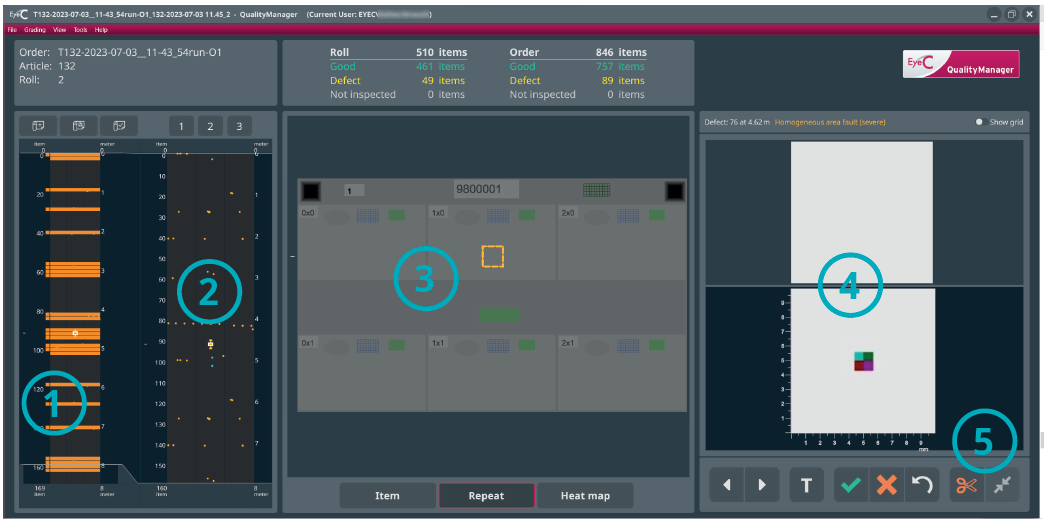
1. Táblázat Quality Manager áttekintés Szám Leírás 1 A tekercs teljes áttekintése. 2 Részletes áttekintés. Az egérgörgővel nagyíthat és kicsinyíthet. A kijelző felett található mezőkre kattintva az egész felvételek hosszirányban rendezhetők.
3 Ups nézet. 4 A hibás területek részletes képe. 5 Eszközök a területek minősítéséhez és felülvizsgálatához. Ábra 5. Quality Manager - áttekintés → Elkezdheti a gyanús területek minősítését. A Quality Manager az indítás után azonnal megjeleníti az első gyanús területeket.
-
A gyanús terület Jó kategóriába sorolásához, kattintson a következő gombra:
 Minden olyan címkét, amely nem felel meg a Jó kritériumoknak, a rendszer automatikusan Rossz kategóriába sorol, és cserére jelöl.
 -
Ugrás a selejt terület elején található hibára. A selejt terület azonosításához kattintson az Olló szimbólumra.

-
A selejt terület lezárásához kattintson újra azOlló szimbólumra.
 Megjegyzés:A selejt terület kezdetét és végét mindig jelölje meg az Olló gombbal.
 -
Ha a következő vagy az előző gyanús területre szeretne ugrani, közvetlenül a megfelelő gombokra kattintson.

 Az eredmények kiértékelését követően a hitelesített adatok az adatbázisba kerülnek.