
A nyomtatott szalag egy részének kivágása
Ha nagyobb számú hiba fordul elő, a nyomtatási szalag egy szakaszát is eltávolíthatja.
| Notice | |
|---|---|
-
Menj a hulladékterület elejére. Ez a jobb alsó sarokban található ablakban is látható:

Ábra 1. Információk a selejt területének kezdetéről -
Ha elérte azt a pontot, amely selejtnek minősül és ki kell vágni
(narancssárga-piros jelöléssel), a Finishing Manager automatikusan leállítja a tekercset ezen a ponton, és a
szoftver utasítást ad, hogy a selejt kivágása ELŐTT kattintson az olló szimbólumra.
Lásd az alábbi ábrán.
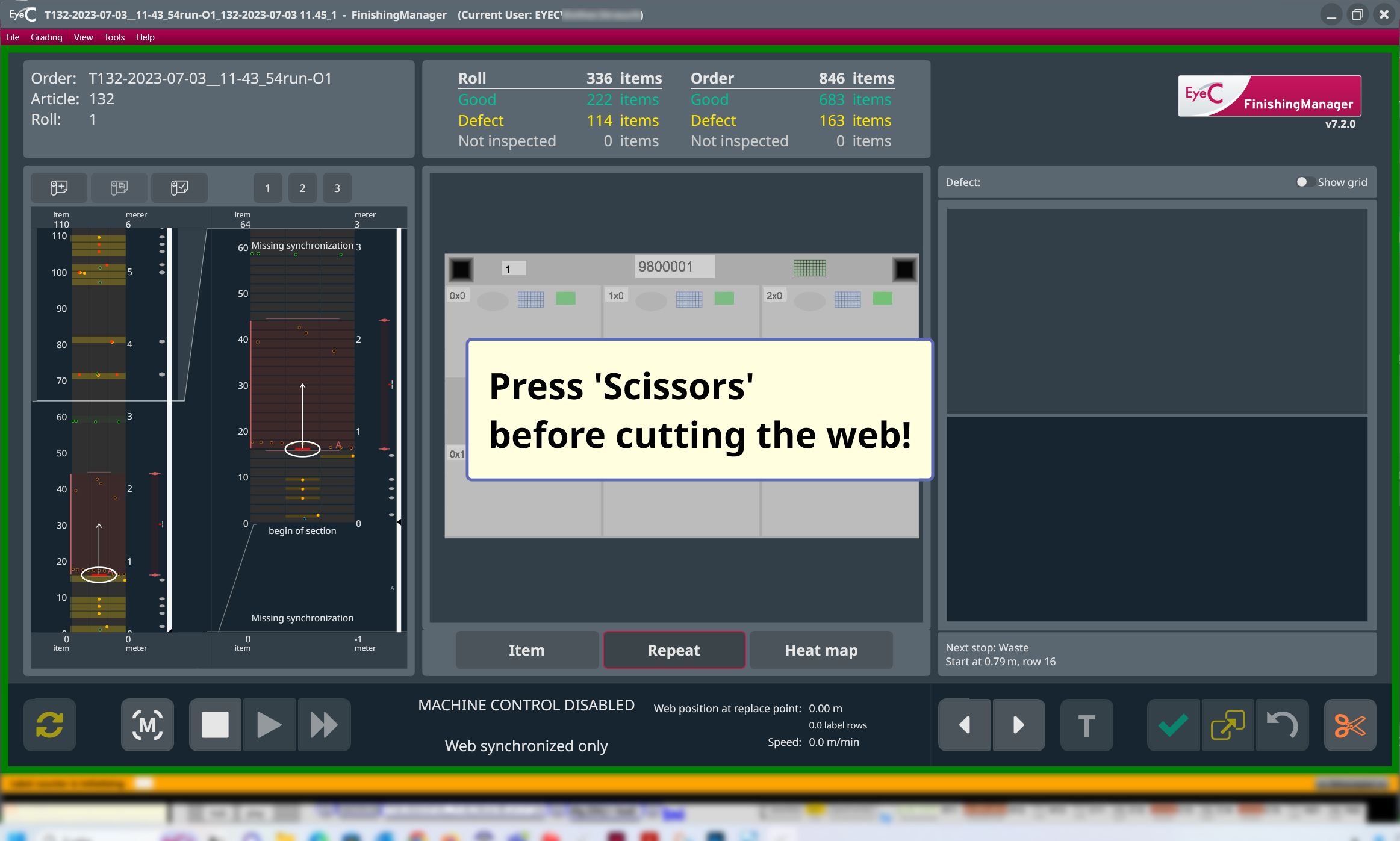
Ábra 2. Emlékeztető: a vágási jelölést a selejt terület előtt kell beállítani Ezzel vágási jelölés kerül elhelyezésre, és a szoftver rögzíti ezt a pontot.
-
Miután kivágta a felesleges részt, kattintson újra az Vágás gombra.
 A szoftver ezen műveletről is automatikusan értesíti Önt: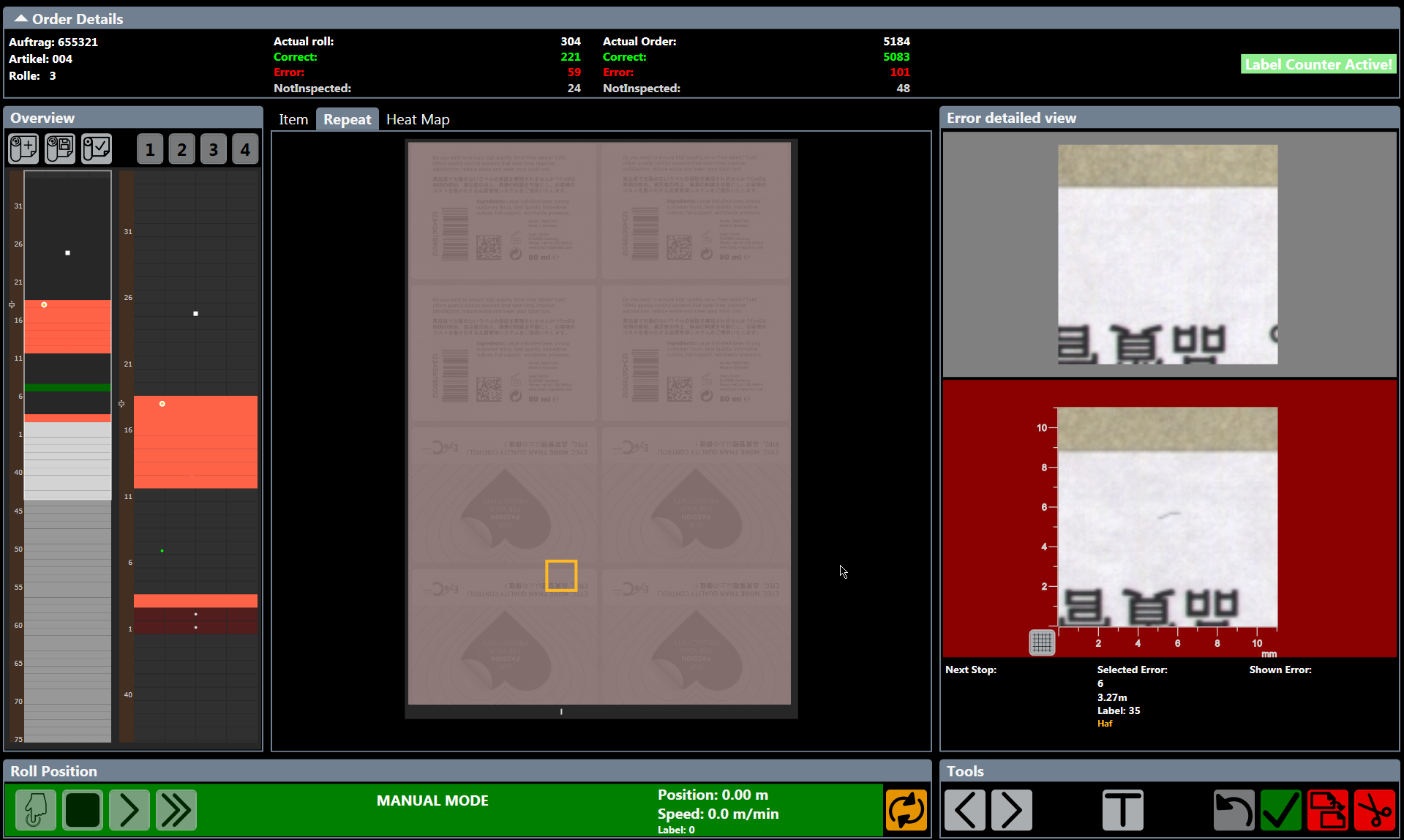
Ábra 3. Emlékeztető: a vágás után állítsa be a vágási jelölést a selejt rész kivágása után