
Évaluation des résultats d’inspection avec le Quality Manager
Avec le Quality Manager, les résultats de l’inspection peuvent être évalués par une personne qualifiée et sont préparés pour un traitement ultérieur.
-
Pour démarrer le Quality Manager, cliquez sur l’icône du Quality Manager sur le bureau.
L’affichage suivant apparaît.
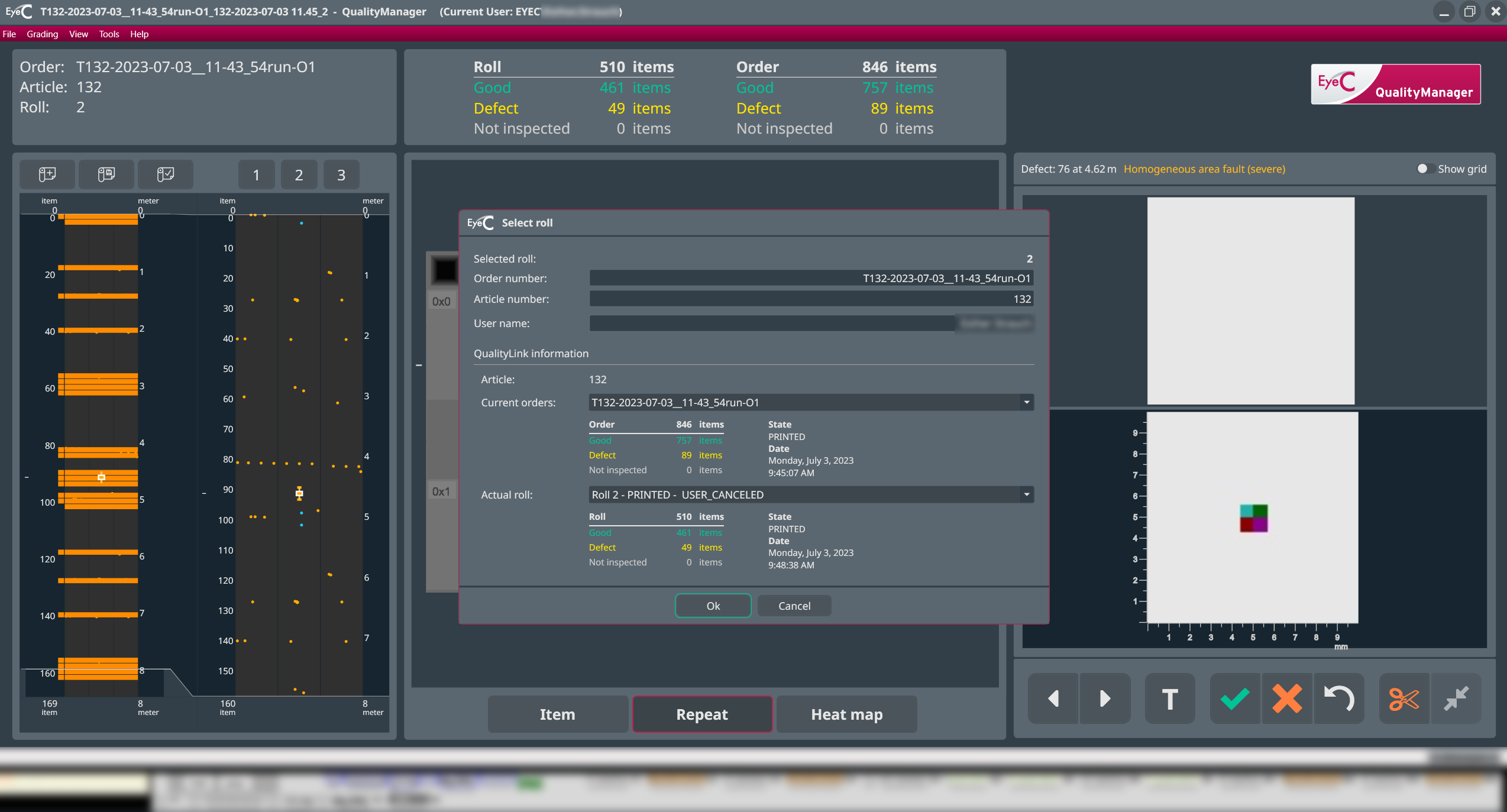
Figure 1. Écran de démarrage du Quality Manager -
Saisissez le numéro de commande correspondant dans le champ Numéro de commande. Ce numéro s’affiche en rouge tant que vous n’avez pas saisi un numéro valide dans la base de données.
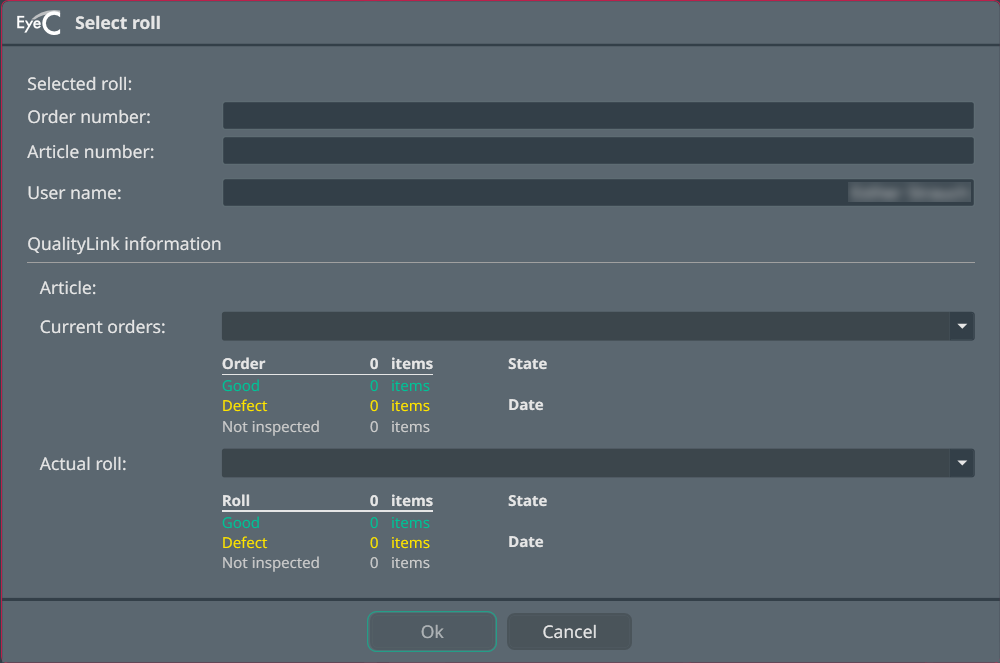
Figure 2. Boîte de dialogue au démarrage du Quality Manager Après avoir saisi le numéro de commande, les entrées relatives à cette commande qui figurent dans la base de données s’affichent.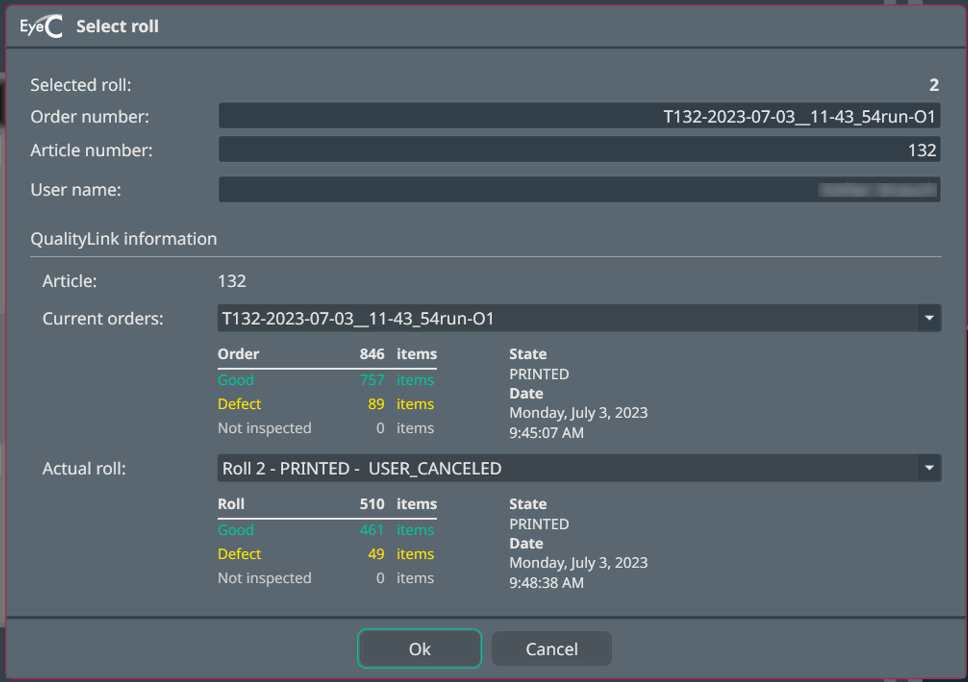
Figure 3. Données pour la commande sélectionnée. Les états possibles sont les suivants : IMPRIMÉ, QUALIFIÉ, EN PRODUCTION (en cours de production ou d’inspection) et FINI. -
Dans la liste Rouleau actuel, vous pouvez sélectionner le rouleau souhaité.
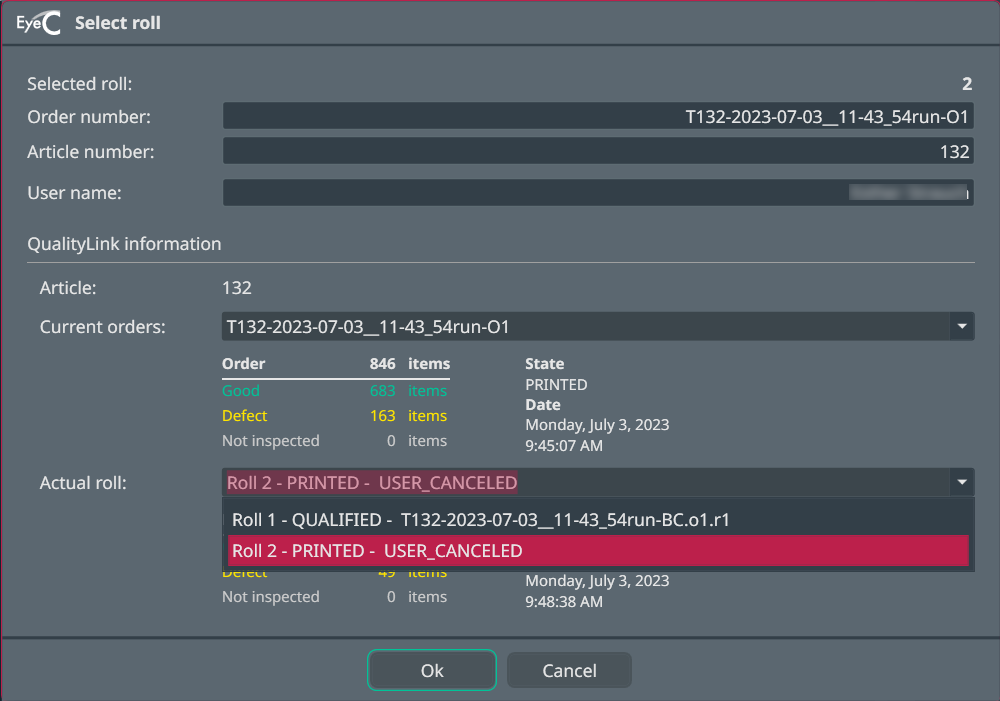
Figure 4. Sélection des rouleaux de la commande à évaluer Après avoir sélectionné un rouleau, l’écran suivant s’affiche avec un aperçu du rouleau sélectionné.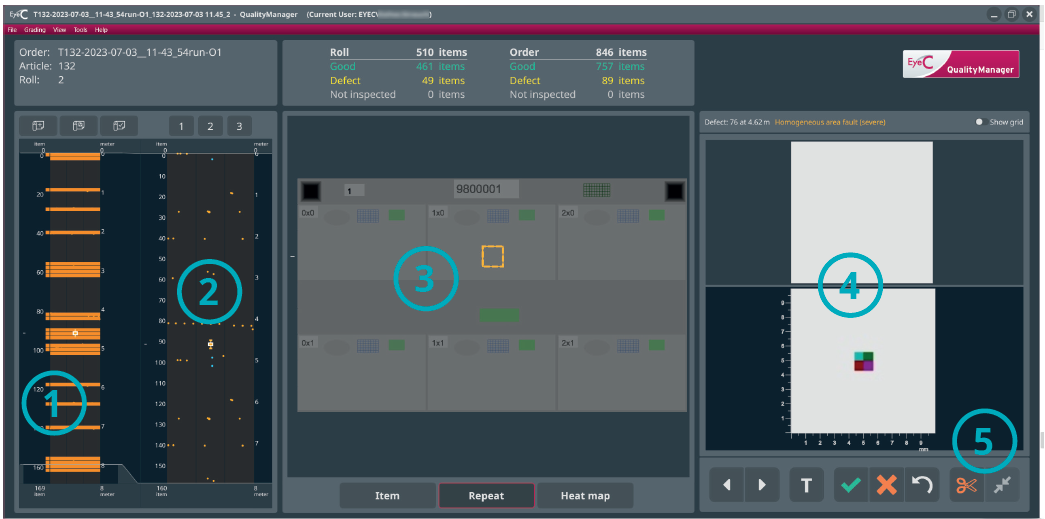
Tableau 1. Aperçu Quality Manager Numéro Description 1 Aperçu complet du rouleau. 2 Aperçu détaillé. Vous pouvez zoomer et dézoomer avec la molette de la souris. En cliquant sur les cases situées au-dessus de l’écran, des poses entières peuvent être mises au rebut dans le sens longitudinal.
3 Aperçu des poses. 4 Aperçu détaillé des zones défectueuses. 5 Outils pour qualifier et examiner les zones. Figure 5. Quality Manager – Aperçu → Vous pouvez commencer à qualifier les zones suspectes. Le Quality Manager affiche les premières zones suspectes dès son lancement.
-
Pour évaluer la zone suspecte comme bonne, cliquez sur le
 .
Toutes les étiquettes non qualifiées de bonnes sont automatiquement marquées comme mauvaises et sont destinées à être remplacées.
.
Toutes les étiquettes non qualifiées de bonnes sont automatiquement marquées comme mauvaises et sont destinées à être remplacées. -
Accédez à l’erreur située au début de la zone de rebuts. Pour identifier cette zone, cliquez sur le symbole des Ciseaux.

-
Pour marquer la fin de la zone de rebuts, cliquez à nouveau sur le symbole des Ciseaux.
 Remarque :Marquez toujours le début et la fin d’une zone de rebuts avec le bouton Ciseaux.
 -
Pour passer à la zone suspecte suivante ou précédente, cliquez directement sur les boutons correspondants.

 Après évaluation des résultats, les données vérifiées sont enregistrées dans la base de données.