
Découper une partie de la bobine imprimée
Si un grand nombre d’erreurs sont présentes, vous pouvez également supprimer une section de la bobine imprimée.
| AVIS | |
|---|---|
-
Allez au début de la zone de rebuts. Ceci est également indiqué dans la fenêtre en bas à droite :

Figure 1. Informations concernant le début de la zone de rebuts -
Si vous atteignez un point considéré comme un déchet et qui doit être coupé (marqué orange-rouge), le Finishing Manager arrête automatiquement le rouleau à ce point et le logiciel vous indique de cliquer sur le symbole des ciseaux AVANT de couper le rebut.
Voir la figure suivante.
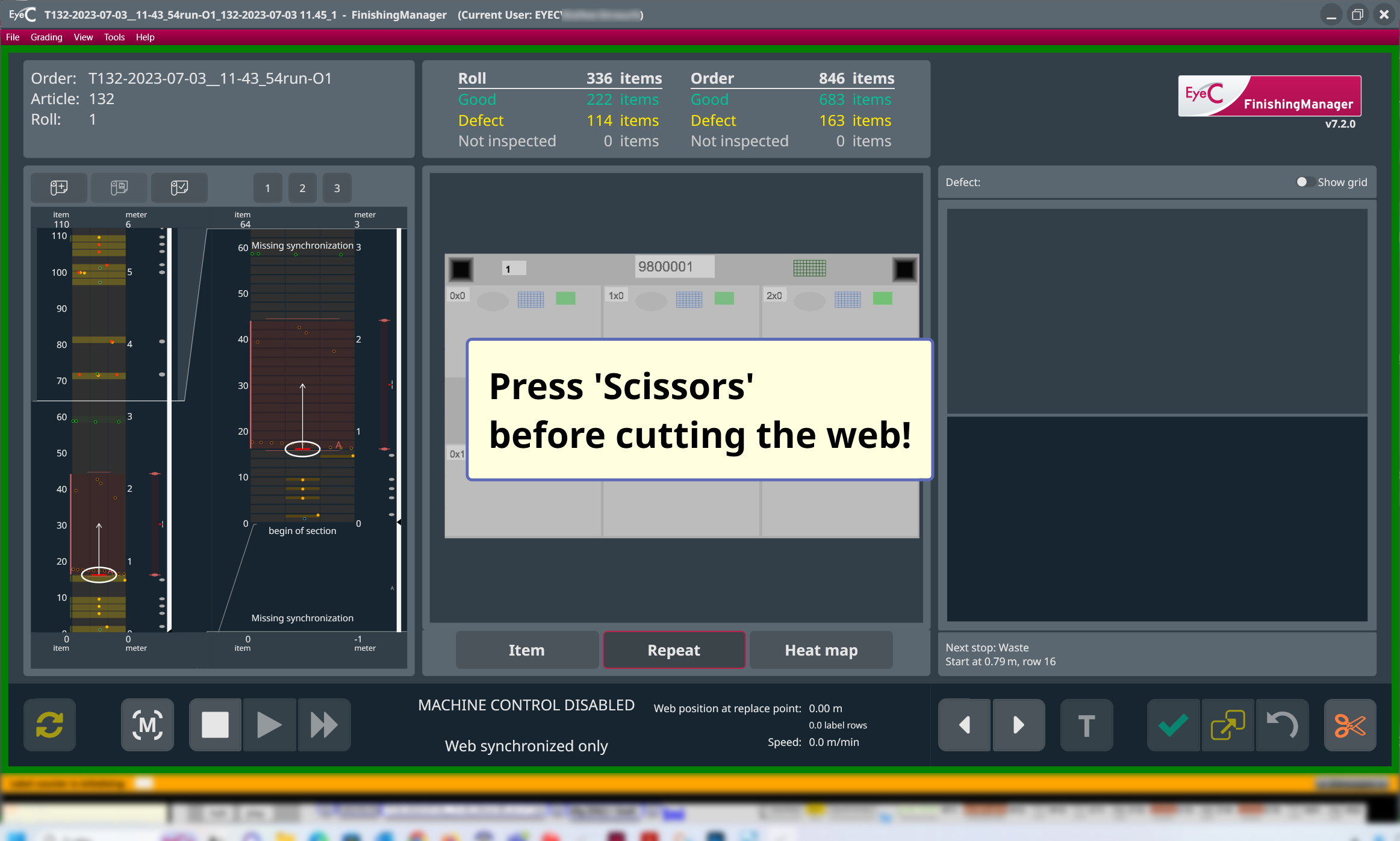
Figure 2. N’oubliez pas de placer le repère de coupe avant la zone de rebuts. Cela crée une marque de coupe et le logiciel enregistre ce point.
-
Après avoir découpé la zone inutile, cliquez à nouveau sur le bouton Découper.
 Vous êtes également automatiquement informé de cette action par le logiciel :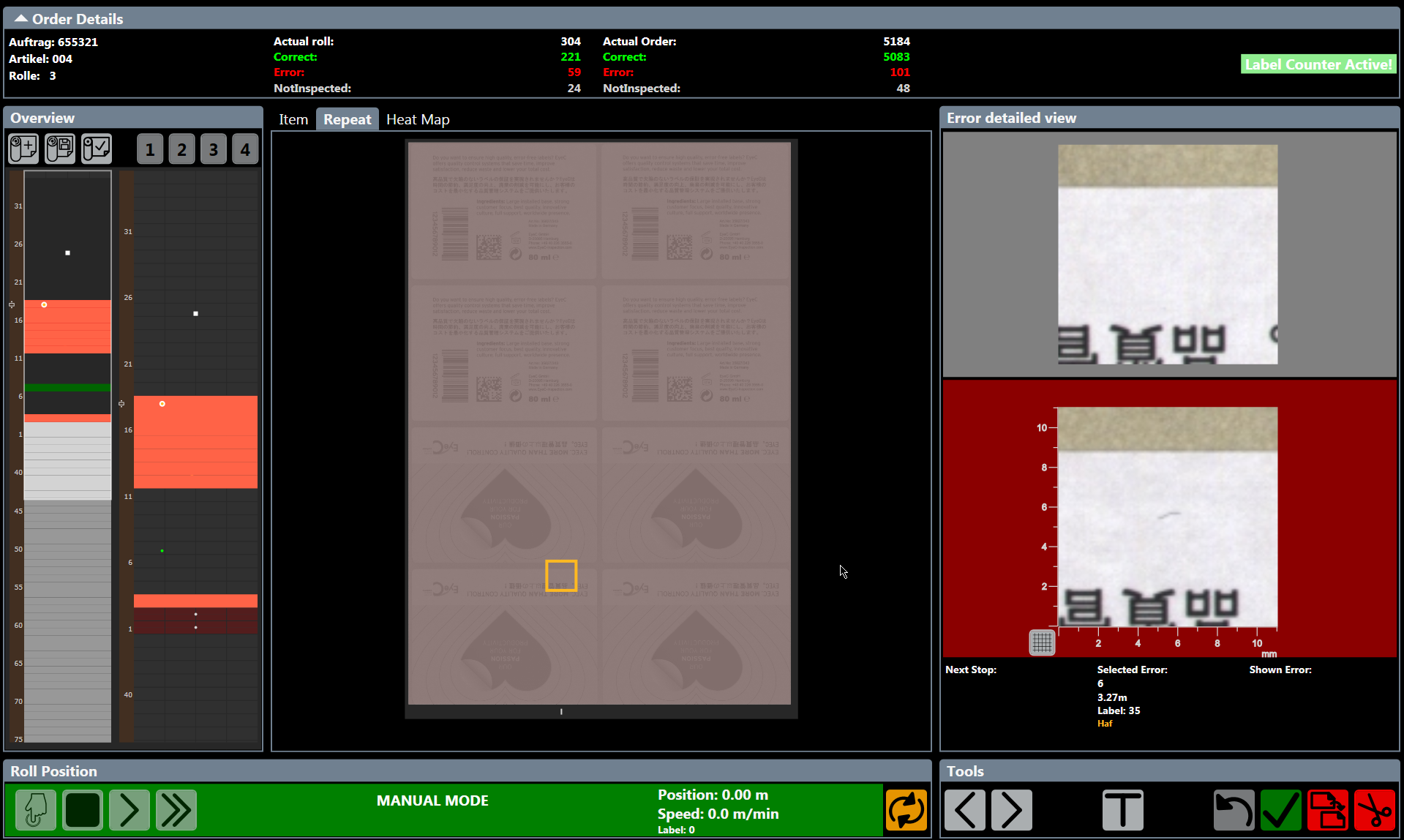
Figure 3. N’oubliez pas de placer le repère de coupe après avoir découpé la zone de rebuts.