
Manuel inceleme için bir baskı işi oluşturma
-
Masaüstündeki EyeC ProofRunner simgesine çift tıklayarak yazılımı başlatın.
 Başlangıç ekranı görülür.
 -
Aşağıdaki seçeneklerden birisini seçin:
- Veri giriş ekranına iş verilerini girin.
- Referans sayfası için referans dosyası olarak kullanılabilecek bir PDF şablonunu yükleyin.
- Manuel olarak bir referans sayfa oluşturma. Bkz. PDF karşılaştırması olmadan bir referans sayfa oluşturma.
Bkz. aşağıdaki Şekil.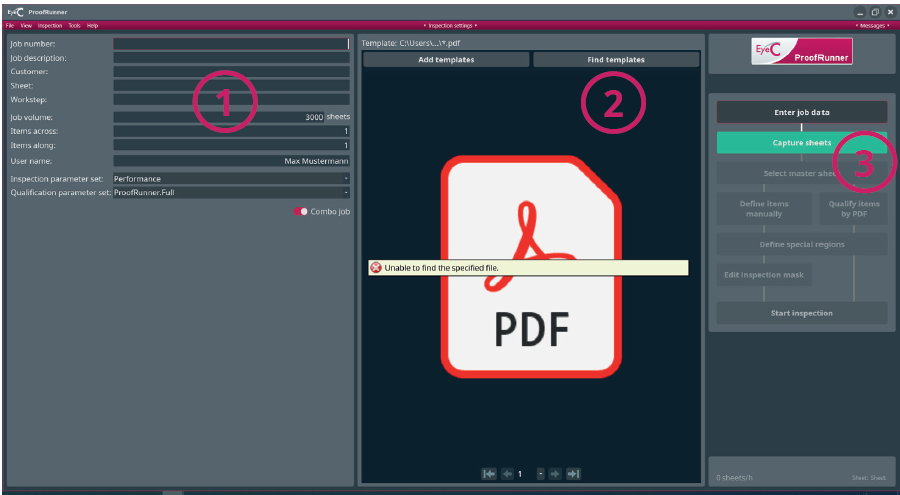
Şekil 1. EyeC ProofRunner - Başlangıç ekranı Çizelge 1. EyeC ProofRunner - Başlangıç ekranı No Açıklama 1 İş verileri için giriş alanları. Bunlar müşteriye özeldir ve aşağıdaki listeden farklılık gösterebilir: -
İş numarası: İş numarası için giriş alanı
-
İş tanımı: İş tanımı için giriş alanı
-
Müşteri: Müşteri adı için giriş alanı
-
İş boyutu: Baskı adedi için giriş alanı
-
Yatay öğeler: Sayfa başına yatay yönlendirilmiş kopya sayısı için giriş alanı
-
Yan öğeler: Sayfa başına yatay yönlendirilmiş kopya sayısı için giriş alanı
-
Kullanıcı adı: Kullanıcı adı için giriş alanı
-
İnceleme parametre seti: İnceleme parametre setlerinin seçimi için açılır menü
-
Kalifikasyon parametre seti: Kalifikasyon parametre setlerinin seçimi için açılır menü
2 PDF şablonunu yükler.
İnceleme sırasında referans sayfasının PDF formatında karşılaştırılması gerekirse, ilgili dosya düğmeye tıklanarak yüklenebilir.
3 İş verilerini girdikten sonra, bir sayfayı almak için Sayfayı Al düğmesini kullanın.