
Manuel inceleme adımları gezinme
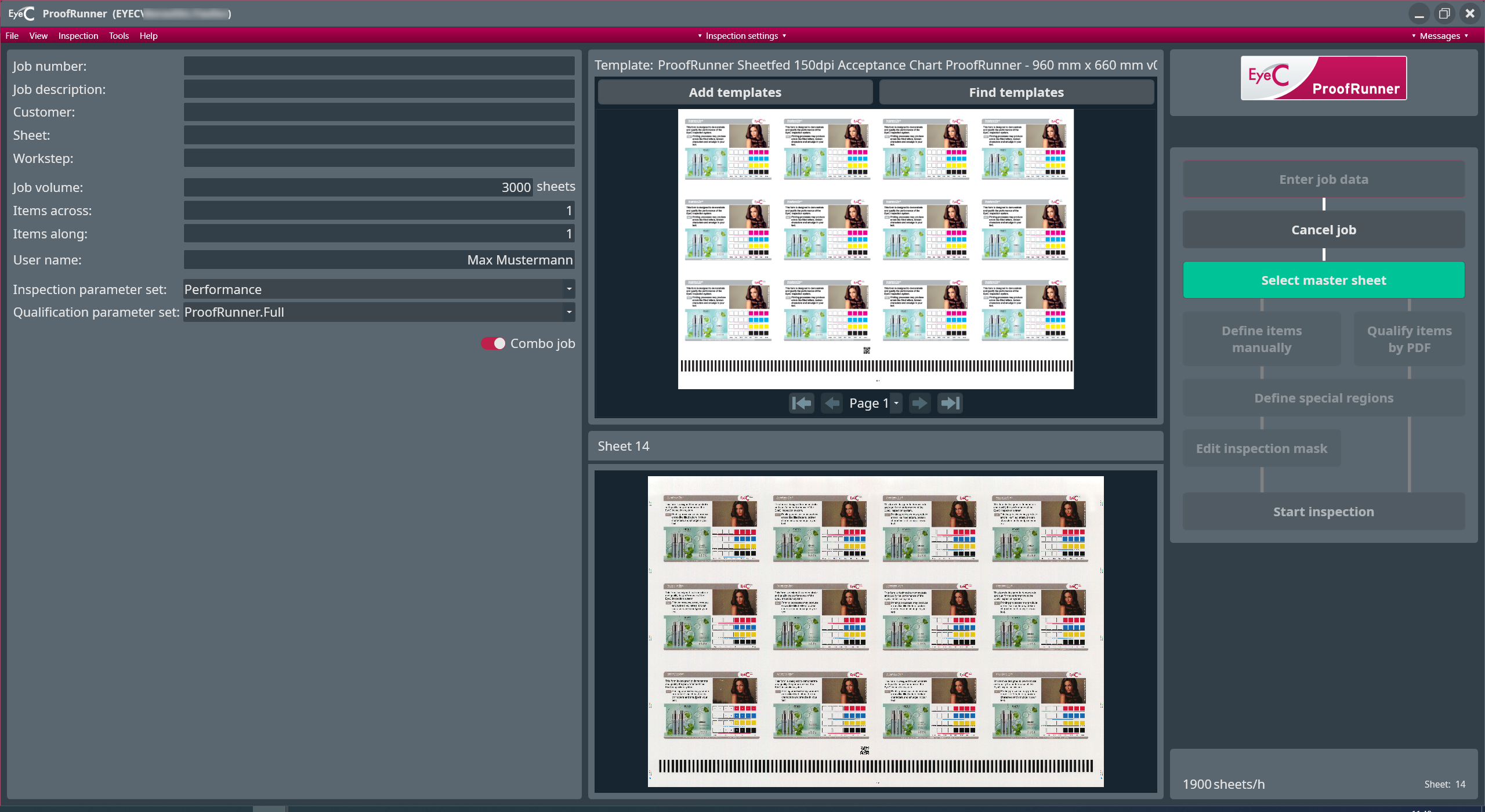
Denetim sürecinde gezinmek için, Operatör'e ekranın sağ tarafında yer alan düğmeler sunulmuştur.
| Notice | |
|---|---|
-
Bir sayfayı referans sayfa olarak seçmek için Ana sayfayı seç düğmesine tıklayın.

- Seçenek X (Standart): Mevcut sayfa, potansiyel referans sayfası olarak kaydedilir.
- Seçenek Y: Ana sayfayı seç düğmesine tıkladıktan sonra, seçilen referans sayfanın numarasını manuel olarak girebileceğiniz bir pencere açılır.
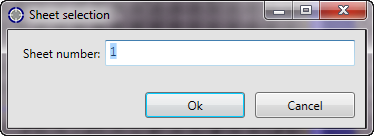
Şekil 2. Sayfa seçme iletişimi
-
Aşağıdaki seçeneklerden birisini seçin:
Bkz. aşağıdaki Şekil.
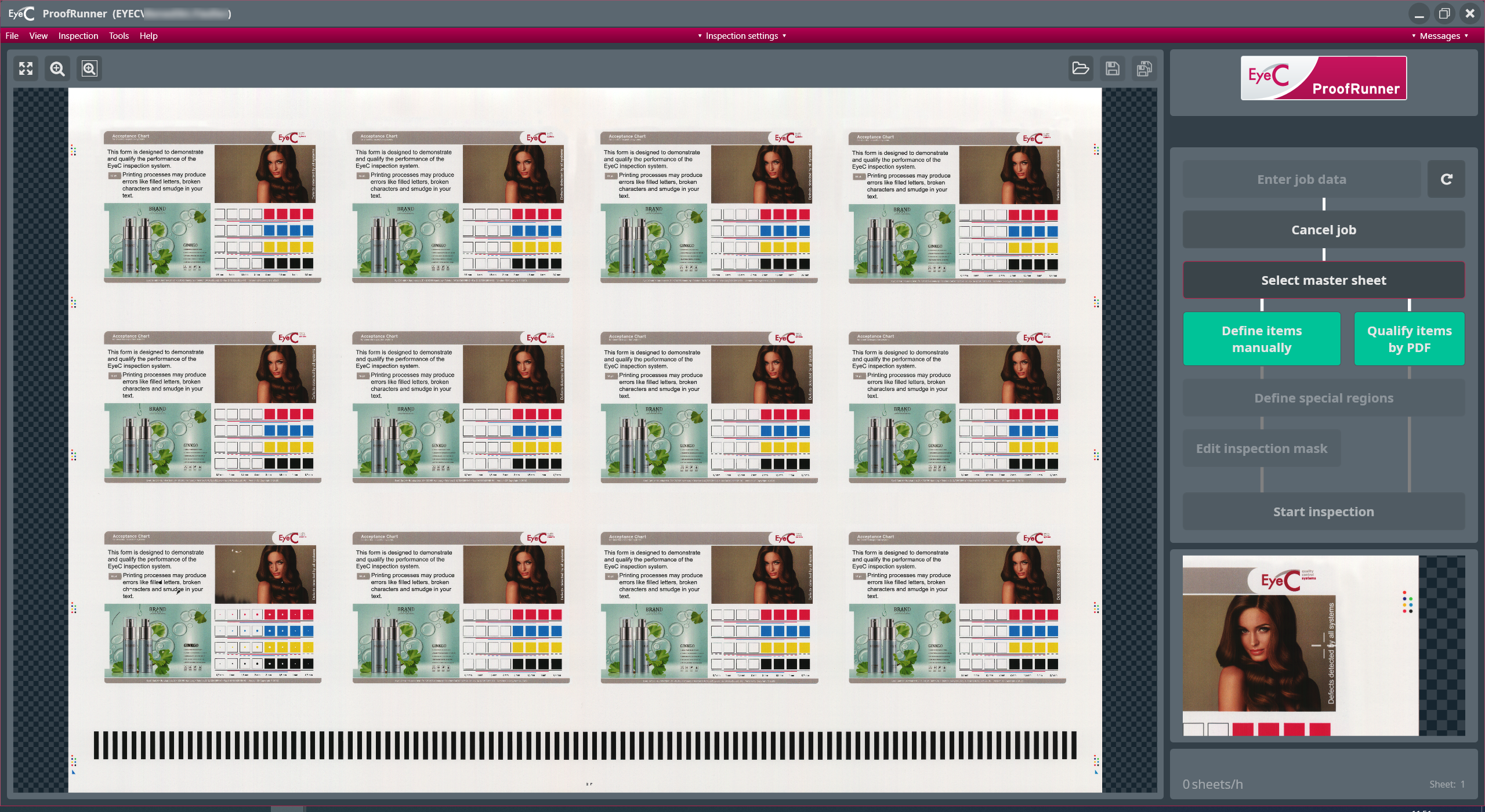
Şekil 3. Öğeleri PDF'ye göre sınıflandırma -
Referans sayfasını kabul ettikten sonra sistem, EyeC ProofRunner yazılımına geri döner. Referans sayfası ve tespit edilen tüm öğeler görüntülenir.
Bkz. aşağıdaki Şekil.
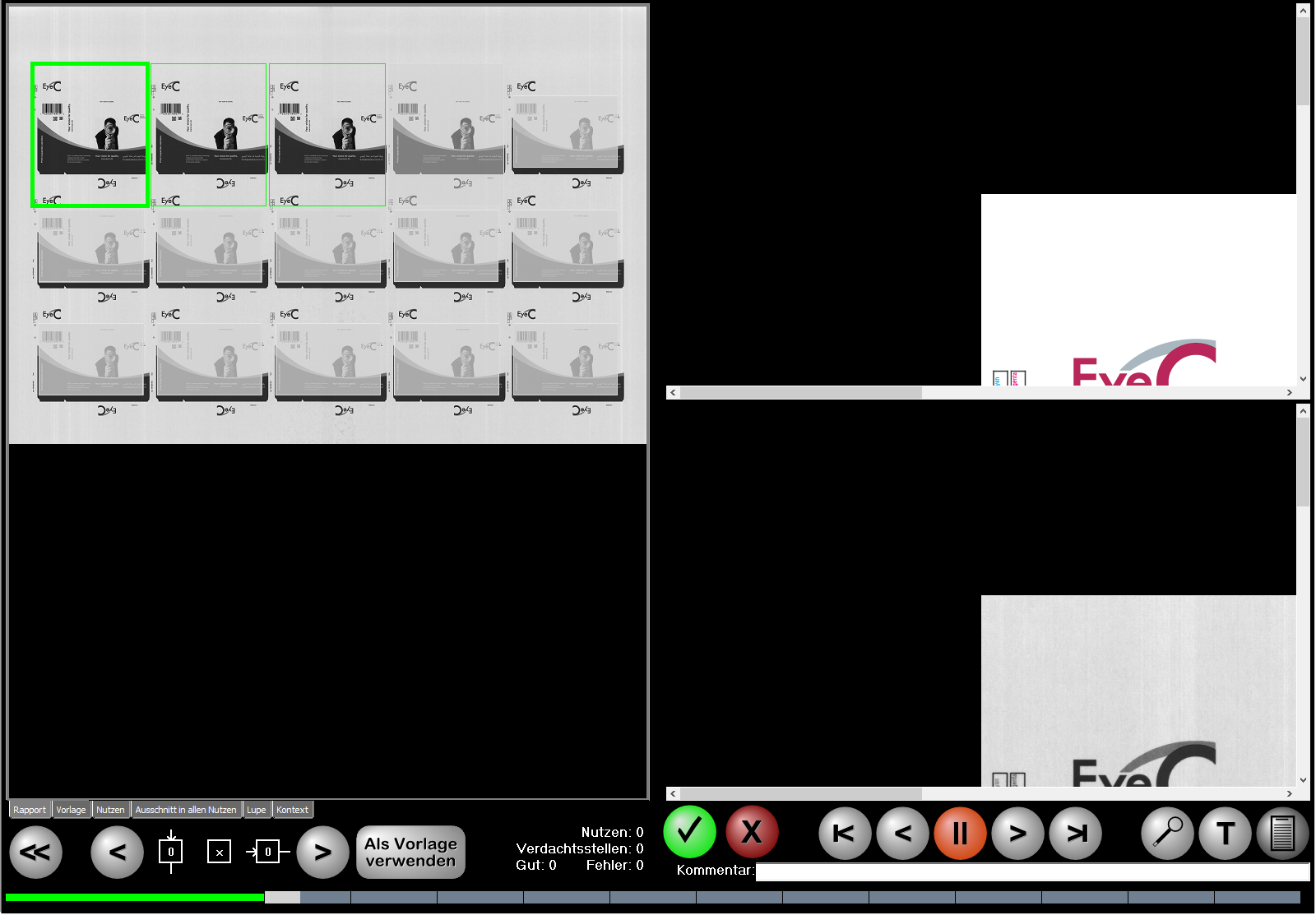
Şekil 4. EyeC Proofiler - Referans sayfa ile PDF şablonunun karşılaştırılması 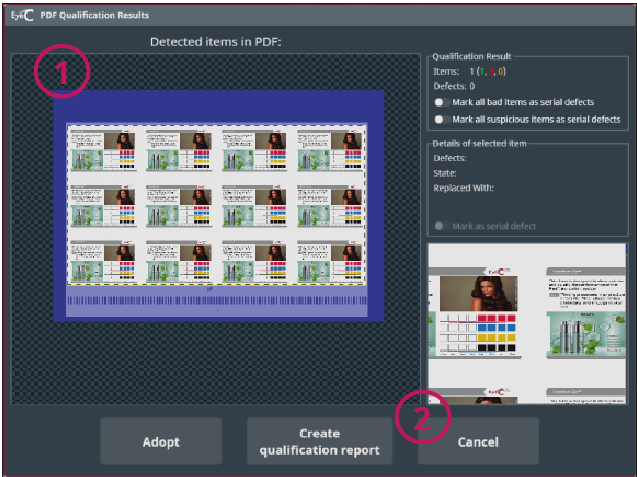
Çizelge 1. Belirlenen öğeler No Açıklama 1 Bulunan tüm öğeleri içeren referans sayfasının görünümü.
Şüpheli alanlar tespit edildiğinde, bunlar ekranda gösterilir ve renklerle işaretlenir:
2 -
Devral seçeneğine tıklandığında, o anda görüntülenen sayfa referans sayfası olarak kullanılır.
-
Kalifikasyon raporu oluştur seçeneğine tıkladığınızda, bazı rapor şablonlarının yer aldığı bir iletişim kutusu açılır. İstediğiniz şablonu işaretleyip Tamam düğmesine tıklayarak seçebilirsiniz. İlgili rapor, ekranınızda bir PDF dosyası olarak görüntülenir.
-

İptal tıklandığında PDF karşılaştırma işlemi iptal edilir.
Şekil 5. Belirlenen öğeler -
-
Referans sayfasını devraldıktan sonra sistem, EyeC ProofRunner yazılımına geri döner.
Referans sayfası ve tespit edilen tüm öğeler görüntülenir.
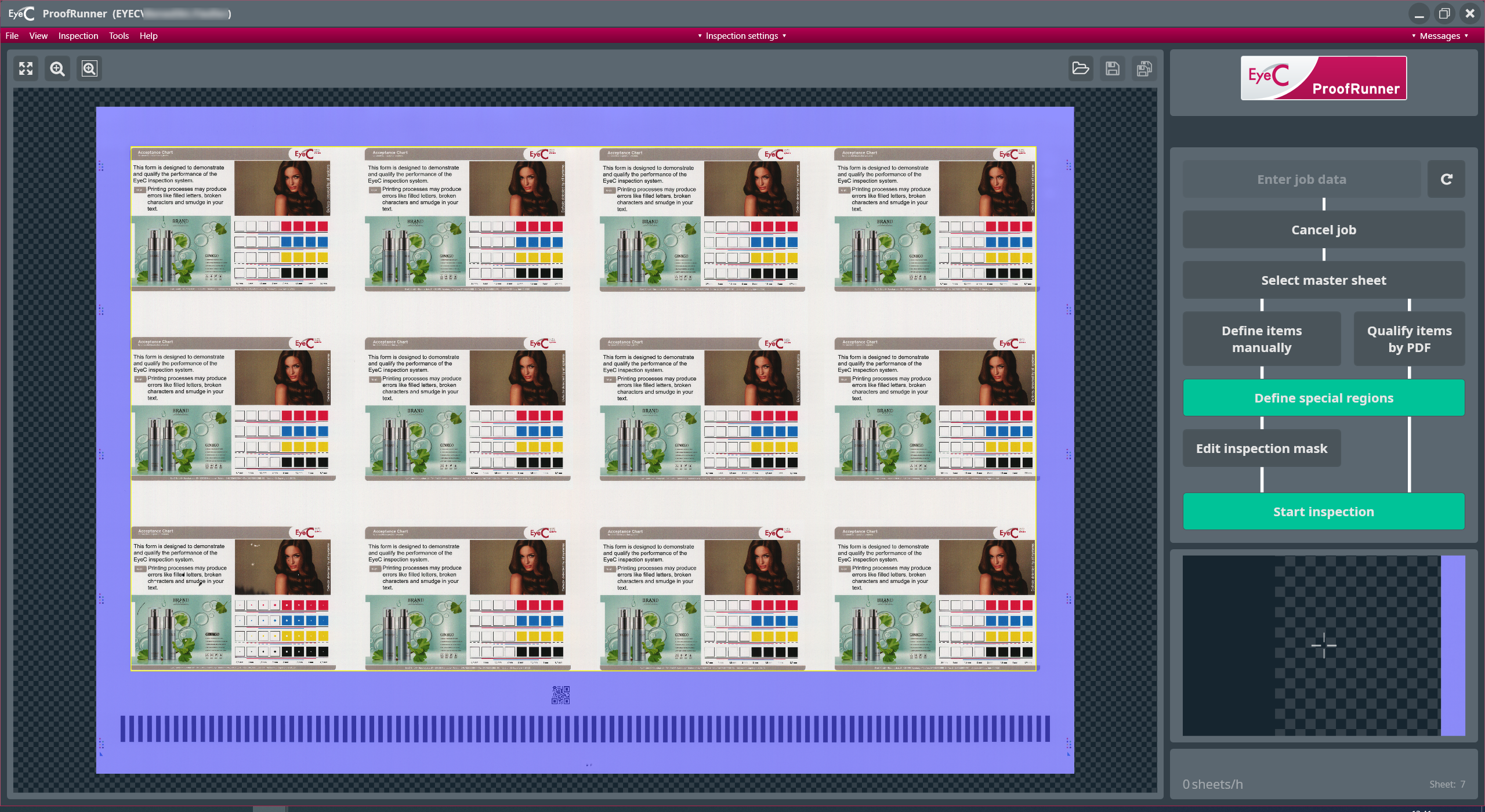
Şekil 6. Ögeler ve referans sayfa -
İncelemeyi Başlat düğmesine tıklayarak incelemeye başlayın.
