
PDF karşılaştırması olmadan bir referans sayfa oluşturma
PDF karşılaştırması olmadan bir referans sayfası oluşturmak için, baskı kalitesi Operatör tarafından “uygun” olarak değerlendirilene kadar kontrol süreci devam eder.
| Notice | |
|---|---|
| Notice | |
|---|---|
-
Sayfaları Al düğmesine tıkladığınızda, yazılım o anda yazdırılmakta olan sayfanın görüntüsünü yakalamaya başlar.
 Düğme, ekranın alt kısmında görünür.
 -
Ana sayfayı seç düğmesine tıkladığınızda, güncel görüntülenen sayfa seçilir ve referans sayfası olarak görüntülenir.

- Seçenek X (Standart): Mevcut sayfa, potansiyel referans sayfası olarak kaydedilir.
- Seçenek Y: Ana sayfayı seç düğmesine tıkladıktan sonra, seçilen referans sayfanın numarasını manuel olarak girebileceğiniz bir pencere açılır.
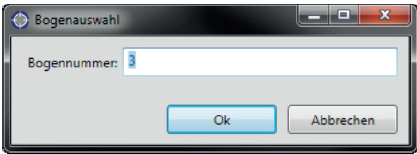
Şekil 1. Sayfa seçme iletişimi
Bkz. aşağıdaki Şekil.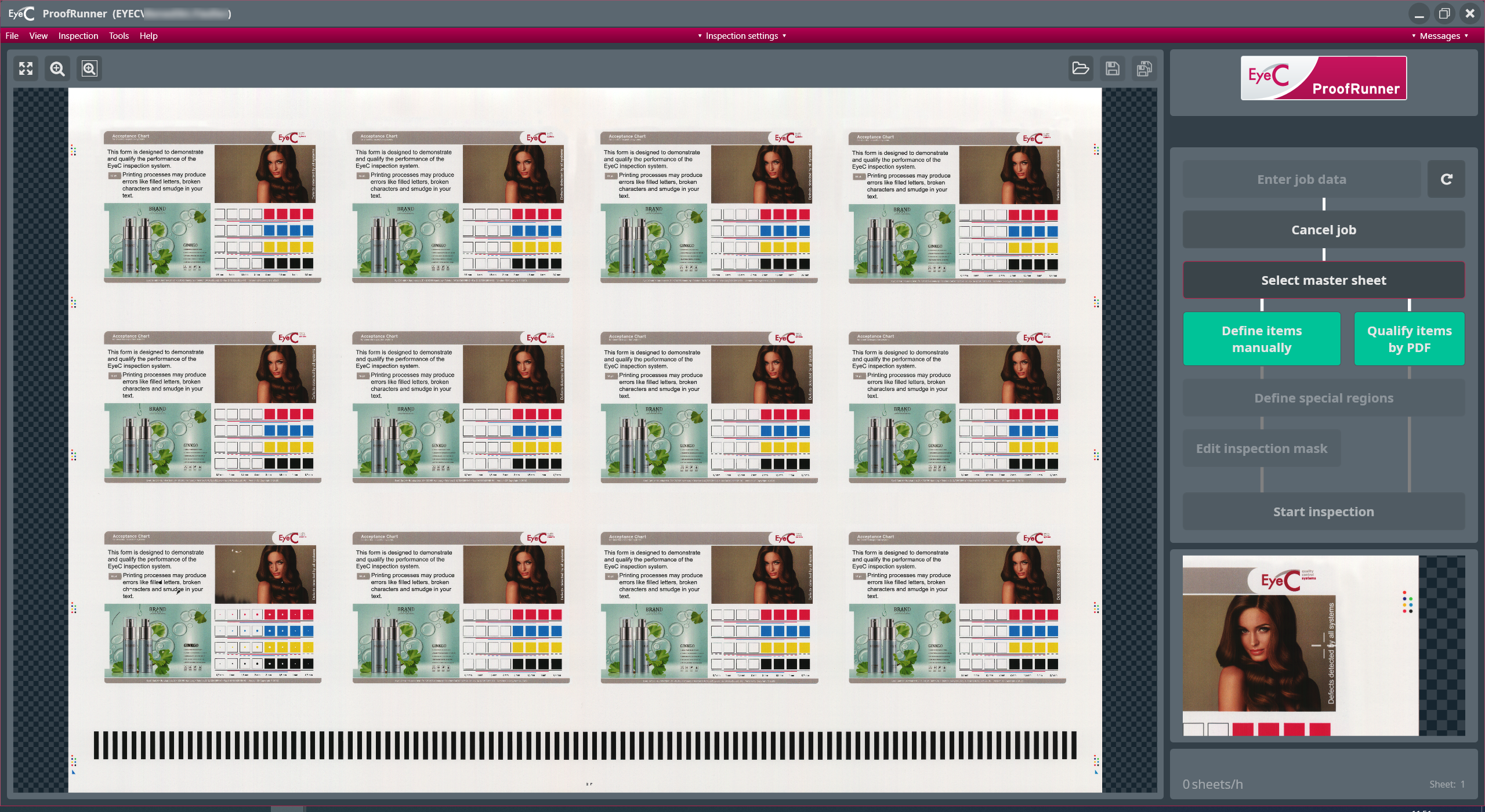
Şekil 2. EyeC ProofRunner - Seçili referans sayfanın görüntüsü -
Yazdırma sayfasında değerleri tanımlamak için Öğeleri manuel olarak tanımla düğmesine tıklayın.
 Bkz. aşağıdaki Şekil.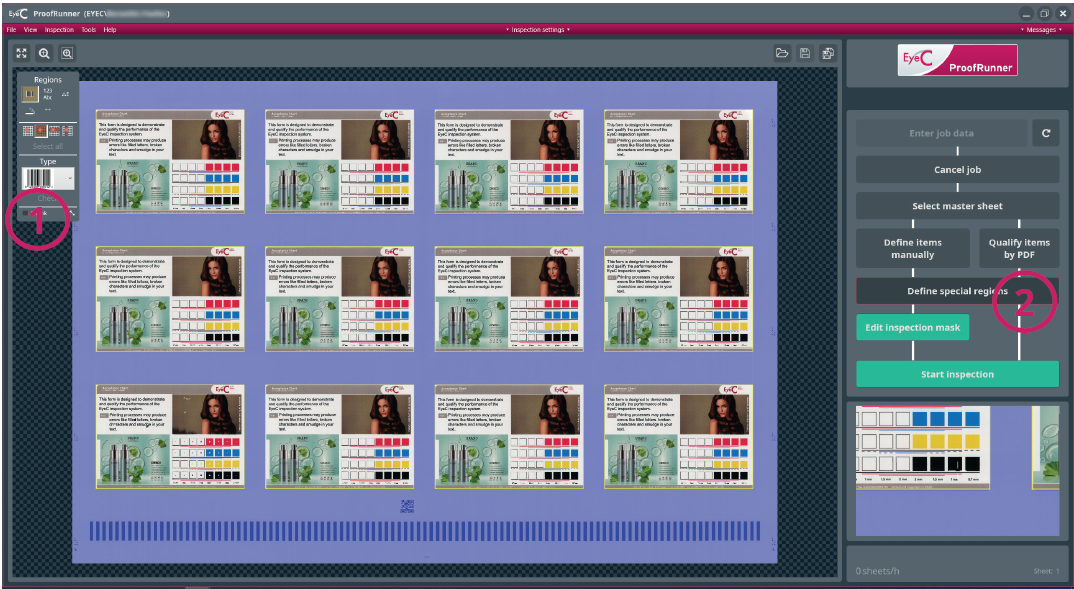
Çizelge 1. Değerleri manuel belirlemek için düzenleme aracı No Açıklama 1 Her öğe sarı bir çerçeve içinde gösterilir. İş verilerini girerken, öğelerin doğru şekilde sayılmasını sağlamak için hem enine hem de boyuna doğru öğeleri girin. Fareyi kullanarak bulunan öğeleri değiştirebilirsiniz.
Ekranın sol üst köşesinde (bkz. (1)), tanımlamayı kolaylaştıran çeşitli düğmeler yer almaktadır. Operatör fareyle düğmenin üzerine geldiğinde ilgili işlev görüntülenir.
2 Referans sayfasını inceleme dışı tutmak istiyorsanız, inceleme maskesini buna göre düzenleyin. İnceleme maskesini düzenle düğmesine tıkladığınızda gerekli maskeleme araçları görüntülenir (bkz. (2)). Alternatif olarak, İnceleme Başlat düğmesine tıklayarak incelemeyi otomatik olarak başlatabilirsiniz. Şekil 3. Değerleri manuel belirlemek için düzenleme aracı