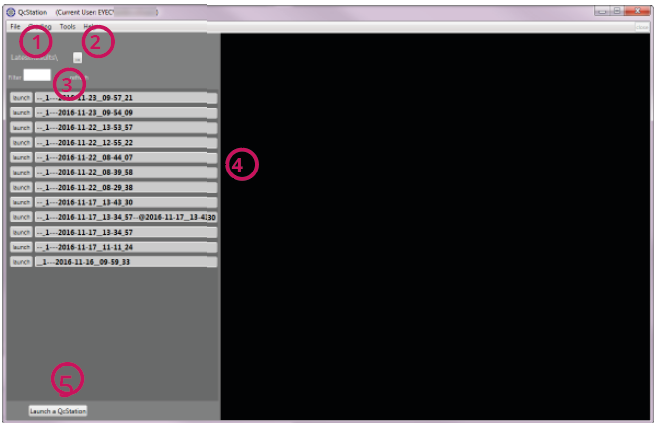
Program zostanie uruchomiony i pojawi się następujące okno. Przedstawiono w nim różne elementy opisane poniżej. Rysunek 1. QcStation – elementy ekranu startowego
Tabela 1. Elementy ekranu startowego QcStation
Nr
Nazwa
Opis
1
Monitorowany folder
Folder ten jest automatycznie monitorowany przez oprogramowanie. Wszystkie nowe informacje zapisane w tym folderze są wyświetlane w pozycji (5) i można je tam bezpośrednio wybrać.
2
Wybór folderu
Umożliwia określenie folderu monitorowanego przez oprogramowanie.
3
Filtr
Filtruje wyświetlaną listę zgodnie z kryteriami wpisanymi w tym polu tekstowym.
Przykład: Wpisz „11-22”, aby wyświetlić wszystkie pliki z 22 listopada.
4
Informacje o inspekcji
Wyświetla ostatnie pliki inspekcji znalezione w monitorowanym folderze. Dostępne są 2 możliwości otwarcia programu QcStation z odpowiednim plikiem:
Jedno kliknięcie przycisku Uruchom otwiera plik w nowej instancji programu QcStation.
Jedno kliknięcie nazwy pliku otwiera go w bieżącej instancji programu QcStation.
5
Przycisk Uruchom QcStation
Uruchamia nową instancję programu QcStation. W tym miejscu wyświetlany jest również ekran wyboru.