Karta widoku Mapa cieplna
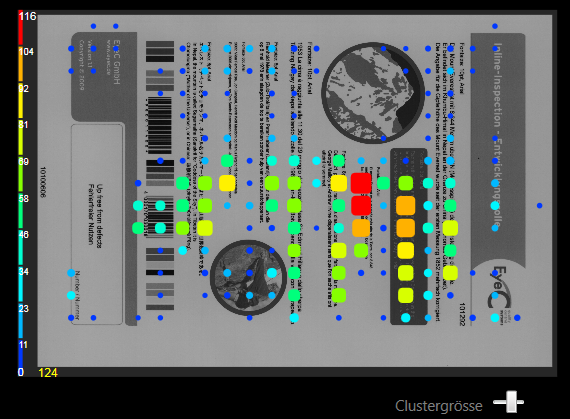
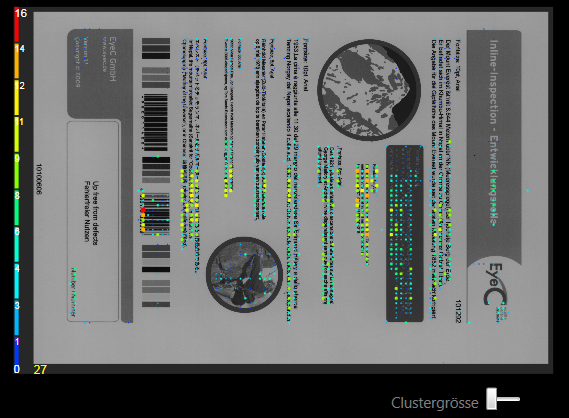
Widok Mapa cieplna służy do wizualizacji rozmieszczenia podejrzanych obszarów w całym zleceniu drukowania lub w jego części.
-
Aby aktywować widok Mapa cieplna, kliknąć przycisk Mapa cieplna w dolnej części ekranu.
→ Ekran zostanie przełączony do widoku Mapa cieplna.

| Numer | Nazwa | Opis |
|---|---|---|
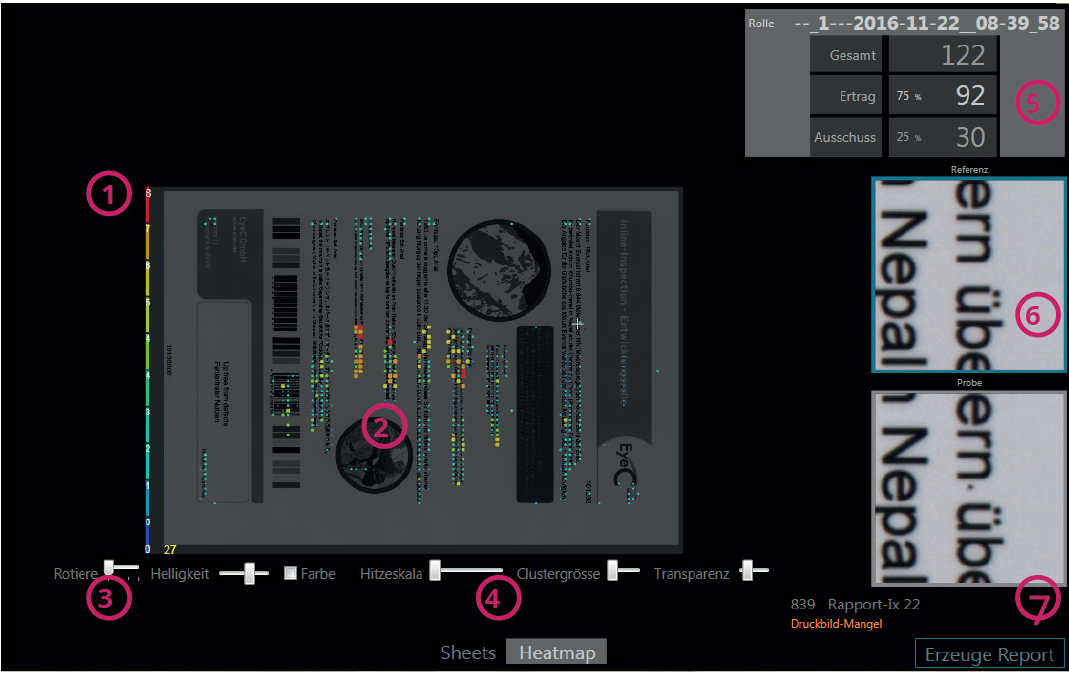
| 1 | Skala mapy cieplnej | Pokazuje liczbę defektów odpowiadającą poszczególnym wartościom kolorów. Skalę można dostosować za pomocą opcji Skala mapy cieplnej w punkcie (3). |
| 2 | Widok mapy cieplnej | Pokazuje rozmieszczenie defektów w zleceniu drukowania. Częstotliwość występowania defektów jest oznaczona kolorami i można ją odczytać na skali opisanej w punkcie (1). Obszary czerwone oznaczają miejsca, w których defekty występują szczególnie często, a obszary niebieskie – miejsca z niewielką liczbą defektów. Sposób wyświetlania mapy cieplnej można dostosować za pomocą elementów sterujących w punkcie (3). |
| 3 | Ustawienia widoku | Elementy sterujące do zmiany widoku Mapa cieplna:
|
| 4 | Przełączanie widoków Arkusz / Mapa cieplna |
Przełącza między Widokiem arkusza a Widokiem mapy cieplnej. Kliknąć żądany widok. |
| 5 | Statystyki | Wyświetla dane statystyczne dotyczące zlecenia drukowania:
|
| 6 | Widok szczegółów |
Wyświetla powiększony widok podejrzanych obszarów: u góry odpowiadający im obszar na wzorcu, u dołu na próbce produkcyjnej. Przesunąć wskaźnik myszy nad jeden z punktów klastra, aby wyświetlić błąd w widoku szczegółów. |
| 7 | Utwórz raport |
Tworzy raport. |