Avviare il software facendo clic sull'icona QcStation.
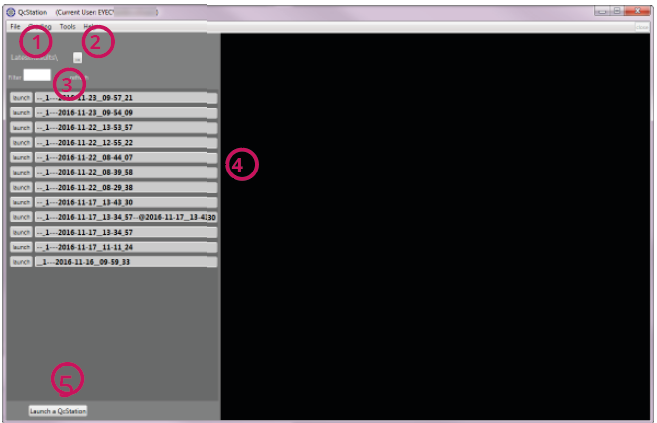
Il software si avvia e viene visualizzata la finestra seguente. Qui sono disponibili i diversi elementi descritti di seguito. Figura 1. QcStation – Elementi della schermata di avvio
Tabella 1. Elementi della schermata di avvio di QcStation
N.
Nome
Descrizione
1
Cartella monitorata
Questa cartella viene monitorata automaticamente dal software. Tutte le nuove informazioni presenti in questa cartella vengono visualizzate alla voce (5) e possono essere selezionate direttamente da lì.
2
Selezione della cartella
Consente di determinare quale cartella viene monitorata dal software.
3
Filtro
Filtra l'elenco visualizzato in base ai criteri immessi in questo campo di testo.
Esempio: inserire "11-22" per visualizzare tutti i file del 22 novembre.
4
Informazioni sull'ispezione
Mostra gli ultimi file di ispezione presenti nella cartella monitorata. Sono disponibili 2 possibilità per aprire QcStation con il file corrispondente:
Facendo clic 1 volta sul pulsante Avvia, il file viene aperto in una nuova istanza di QcStation.
Facendo clic 1 volta sul nome del file, il file viene aperto nell'istanza corrente di QcStation.
5
Pulsante Avvia QcStation
Avvia una nuova istanza di QcStation. Qui viene visualizzata anche la schermata di selezione.