
Apertura di un file di ispezione
-
Fare clic sul pulsante Avvia, che apre il file in una nuova finestra.
-
Fare clic sul nome del file, che apre il file nella finestra corrente.
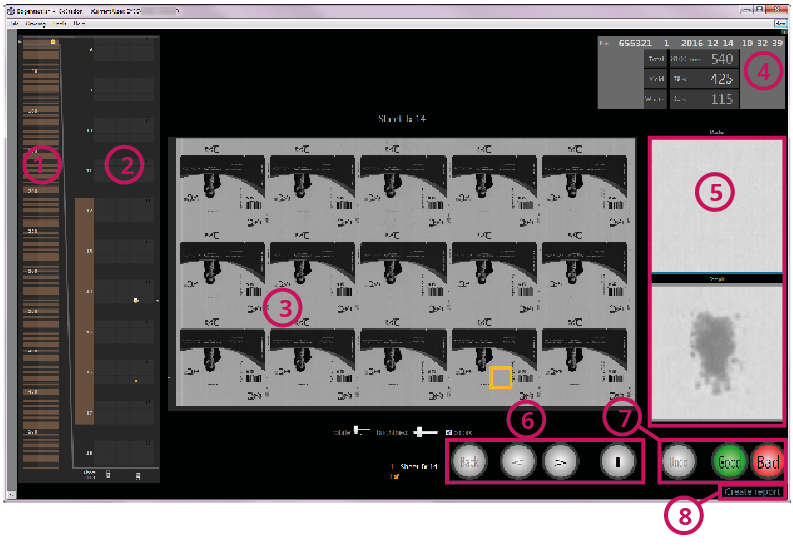
| N. | Nome | Descrizione |
|---|---|---|
| 1 | Panoramica completa |
Mostra una panoramica dell'intero lotto o ordine. Le aree colorate indicano le posizioni in cui sono presenti errori. |
| 2 | Estratto |
Sezione scorrevole della panoramica. Mostra i fogli in maggiore dettaglio. Le aree con errori e gli errori su singole unità stampate sono contrassegnati con colori. |
| 3 | Singolo foglio |
Visualizzazione di un singolo foglio selezionato. Le aree sospette sono contrassegnate sul pezzo stampato con aree colorate; nella figura riportata, ad esempio, con il rettangolo arancione. |
| 4 | Statistiche |
Mostra i dati statistici relativi al lavoro di stampa:
|
| 5 | Vista dettagliata |
Mostra la vista ingrandita delle aree sospette: in alto viene visualizzata l'area corrispondente sul modello, in basso quella sul campione di produzione. |
| 6 | Pulsanti di navigazione, pulsanti Alterna |
Consentono di navigare tra le aree sospette e di alternare le viste.
|
| 7 | Pulsanti di valutazione |
Consentono di valutare le aree sospette:
|
| 8 | Crea report |
Crea un report. |
Sono disponibili 2 viste del lavoro di stampa:
-
Vista Foglio: visualizza il foglio stampato. È possibile scorrere il foglio stampato per visualizzare e valutare i singoli errori.
-
Vista Mappa termica: visualizza la distribuzione degli errori nell'intero lotto stampato tramite contrassegni con codifica a colori. Questa vista offre una panoramica che consente di identificare facilmente aree leggermente problematiche o aree difficili da stampare. Per ulteriori informazioni sulla vista Mappa termica, vedere Vista Mappa termica.