Vista Mappa termica
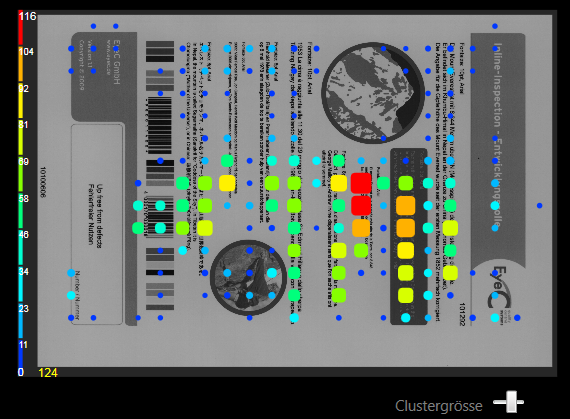
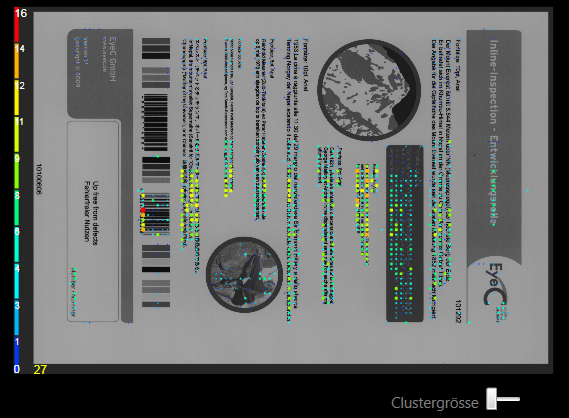
La vista Mappa termica viene utilizzata per visualizzare la distribuzione delle aree sospette sull'intero lavoro di stampa o su una sezione del lavoro di stampa.
-
Per attivare la vista Mappa termica, fare clic sul pulsante Mappa termica nella metà inferiore della schermata di visualizzazione.
→ La schermata di visualizzazione passa quindi alla vista Mappa termica.

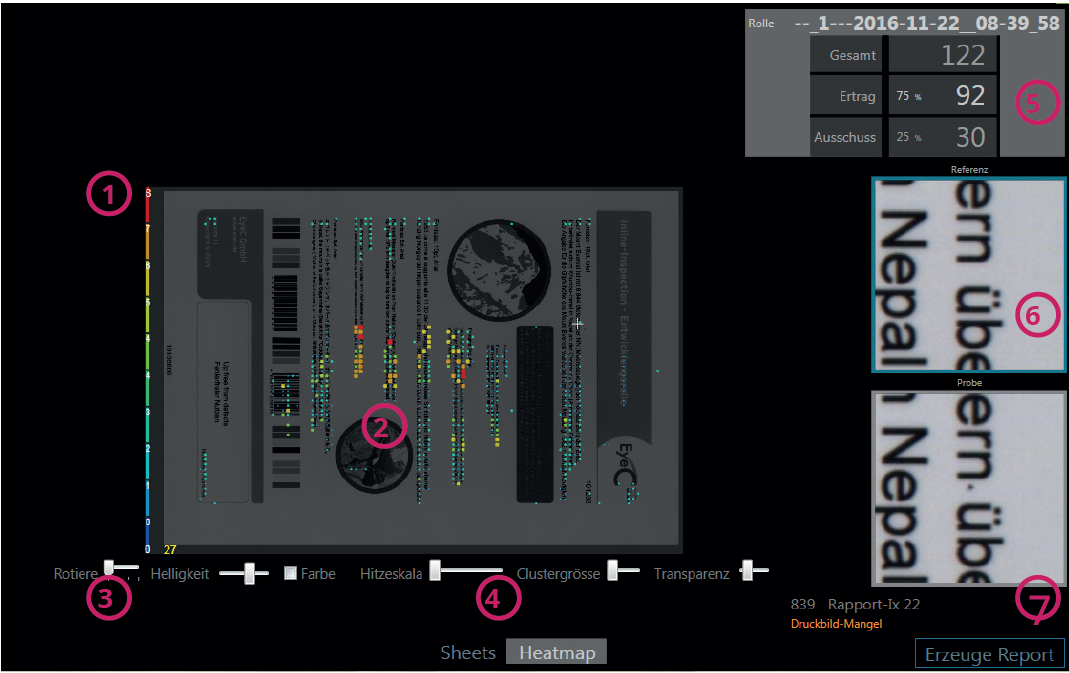
| Numero | Nome | Descrizione |
|---|---|---|
| 1 | Scala Mappa termica | Mostra il numero di errori corrispondenti a ciascun valore di colore. La scala può essere regolata con il controllo Scala termica alla voce (3). |
| 2 | Vista Mappa termica | Mostra la distribuzione degli errori all'interno di un lavoro di stampa. La frequenza degli errori è indicata mediante codifica a colori e può essere letta sulla scala alla voce (1). Le aree rosse rappresentano le zone in cui gli errori si verificano con particolare frequenza, mentre le aree blu rappresentano quelle con pochi errori. La visualizzazione della mappa termica può essere regolata tramite i comandi alla voce (3). |
| 3 | Impostazioni della vista | Comandi per modificare la vista Mappa termica:
|
| 4 | Passaggio foglio / mappa termica |
Consente di passare dalla vista Foglio alla vista Mappa termica e viceversa. Fare clic sulla vista desiderata. |
| 5 | Statistiche | Mostra i dati statistici relativi al lavoro di stampa:
|
| 6 | Vista dettagliata |
Mostra la vista ingrandita delle aree sospette: in alto viene visualizzata l'area corrispondente sul modello, in basso il campione di produzione. Spostare il mouse su 1 dei punti del cluster per visualizzare l'errore nella vista dettagliata. |
| 7 | Crea report |
Crea un report. |