
Valutazione del potenziale foglio di riferimento
| Notice | |
|---|---|
-
A seconda della modalità in cui si sta lavorando, si applica 1 delle seguenti opzioni:
Opzione Descrizione Variante A (standard) Se l'operatore sceglie di ripetere la prova di stampa, il software continua il processo in modalità automatica. Il processo descritto per ottenere un foglio di riferimento può essere ripetuto tutte le volte che si desidera. Variante B Se l'operatore sceglie di ripetere la prova di stampa, deve passare alla modalità manuale e quindi guidare l'intero processo fino al termine del lavoro (vedere Processo di ispezione guidato manualmente. Vedere la figura seguente.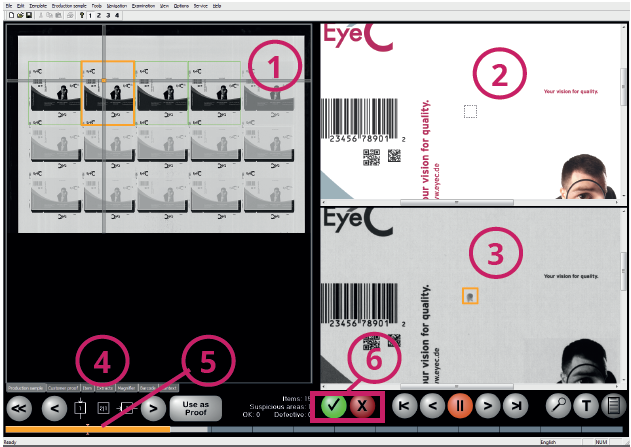
Numero Descrizione 1 Visualizzazione del foglio attualmente stampato confrontato con il modello PDF contenente i contrassegni sospetti. 2 Visualizzazione del modello PDF con i contrassegni sospetti in primo piano. 3 Visualizzazione del foglio stampato con i contrassegni sospetti in primo piano. 4 Schede delle diverse viste:
- Ripetizione: Visualizzazione completa del foglio di riferimento con tutti i contrassegni sospetti visualizzati. Il punto di riferimento attualmente selezionato è evidenziato con una croce di marcatura.
- Modello: Visualizzazione ingrandita dei contrassegni sospetti selezionati sull'articolo corrispondente nel modello PDF.
- Copia: Visualizzazione ingrandita del contrassegno sospetto selezionato sull'articolo corrispondente nel foglio di riferimento.
- Sezione in tutte le copie: Visualizzazione ingrandita dei contrassegni sospetti attualmente contrassegnati su tutte le copie del foglio di riferimento.
- Lente d'ingrandimento: Visualizzazione ingrandita delle aree sospette attualmente contrassegnate sul foglio di riferimento.
- Contesto: La visualizzazione passa alla vista appropriata.
5 La barra arancione spessa nella parte inferiore della schermata è composta da X segmenti, dove X indica il numero totale di contrassegni sospetti rilevati. La posizione del contrassegno sospetto attualmente selezionato nel contesto complessivo di tutti i contrassegni sospetti rilevati è contrassegnata come indicato. Se viene valutato un difetto sospetto, il colore del segmento corrispondente cambia in rosso (= non conforme) o verde (= conforme). 6 Pulsanti per la valutazione delle aree sospette:  Conforme. Ogni contrassegno sospetto deve essere confermato mediante questo pulsante, per attestare che non sono presenti errori. Il simbolo che indica la posizione dell'area sospetta diventa verde.
 Non conforme. Il foglio sottoposto a ispezione non può essere utilizzato come foglio di riferimento.
 Passa all'area sospetta successiva sul foglio stampato.
 Ingrandisce la visualizzazione dell'area sospetta. Fare nuovamente clic su questo pulsante per tornare alla visualizzazione originale.
 Alterna la visualizzazione del PDF e quella del foglio stampato.
 Crea un report dei difetti e termina l'ispezione del PDF.
Figura 1. EyeC Proofiler - visualizzazione delle aree sospette