
Schermata di ispezione
Nella schermata di ispezione, l'utente può passare da una vista all'altra per monitorare e/o modificare l'ispezione in corso. Il layout generale dell'interfaccia utente può essere suddiviso in 5 parti.
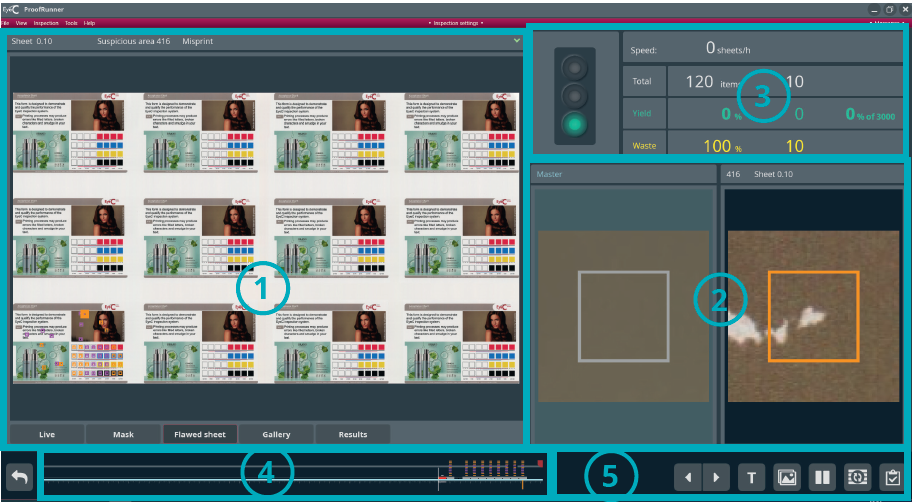
| Numero | Descrizione |
|---|---|
| 1 |
Visualizza l'ultimo foglio con segni sospetti. Inoltre: le schede delle diverse viste. È possibile passare avanti e indietro tra le singole viste facendo clic sul pulsante corrispondente. |
| 2 |
Visualizza l'ultima area sospetta sul modello PDF (a sinistra) e sul foglio stampato (a destra) in primo piano. |
| 3 | Dati statistici del processo di stampa. Vedere Statistiche. |
| 4 | Animazione della macchina |
| 5 |
Pulsanti per intervenire sul processo di stampa, ad esempio per mettere in pausa un'ispezione o creare un report. |