
Ρύθμιση εργασίας εκτύπωσης για επιθεώρηση που διενεργείται χειροκίνητα
-
Εκκινήστε το λογισμικό κάνοντας διπλό κλικ στο εικονίδιο EyeC ProofRunner στην επιφάνεια εργασίας.
 Εμφανίζεται η οθόνη εκκίνησης.
 -
Επιλέξτε 1 από τις παρακάτω επιλογές:
- Καταχωρίστε τα στοιχεία της εργασίας στην οθόνη καταχώρισης.
- Φορτώστε ένα πρότυπο PDF που μπορεί να χρησιμοποιηθεί ως αρχείο αναφοράς για το φύλλο αναφοράς.
- Δημιουργήστε ένα φύλλο αναφοράς χειροκίνητα Βλ. Δημιουργία φύλλου αναφοράς χωρίς σύγκριση με αρχείο PDF.
Βλ. την παρακάτω εικόνα.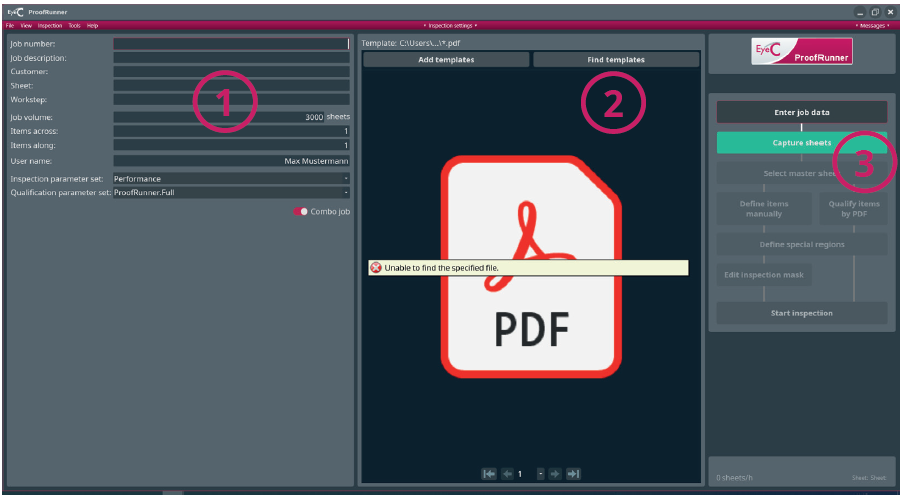
Σχήμα 1. Οθόνη έναρξης του EyeC ProofRunner Πίνακας 1. Οθόνη έναρξης του EyeC ProofRunner Αριθμός Περιγραφή 1 Πεδία καταχώρισης δεδομένων εργασίας. Τα πεδία αυτά εξαρτώνται από τον εκάστοτε πελάτη και ενδέχεται να διαφέρουν από τα αναφερόμενα στον παρακάτω κατάλογο: -
Αριθμός εργασίας ("Job number"): Πεδίο καταχώρισης του αριθμού εργασίας
-
Περιγραφή εργασίας ("Job description"): Πεδίο καταχώρισης μιας περιγραφής της εργασίας
-
Πελάτης ("Customer"): Πεδίο καταχώρισης ονόματος του πελάτη
-
Όγκος εργασίας ("Job volume"): Πεδίο καταχώρισης σειράς εκτύπωσης
-
Στοιχεία κάθετα ("Items across"): Πεδίο καταχώρισης αριθμού των αντιγράφων ανά φύλλο που έχουν κάθετο προσανατολισμό
-
Στοιχεία οριζόντια ("Items along"): Πεδίο καταχώρισης αριθμού των αντιγράφων ανά φύλλο που έχουν οριζόντιο προσανατολισμό
-
Όνομα χρήστη ("User name"): Πεδίο καταχώρισης ονόματος του χρήστη
-
Παράμετρος επιθεώρησης ("Inspection parameter set"): Αναπτυσσόμενο μενού για την επιλογή των συνόλων παραμέτρων επιθεώρησης
-
Σύνολο παραμέτρων χαρακτηρισμού ("Qualification parameter set"): Αναπτυσσόμενο μενού για την επιλογή των συνόλων παραμέτρων χαρακτηρισμού
2 Φορτώνει το πρότυπο PDF.
Σε περίπτωση που κατά τη διάρκεια της διαδικασίας επιθεώρησης πραγματοποιηθεί σύγκριση του φύλλου αναφοράς σε μορφή PDF, το αντίστοιχο αρχείο μπορεί να φορτωθεί κάνοντας κλικ στο κουμπί.
3 Αφού εισαγάγετε τα στοιχεία της εργασίας, χρησιμοποιήστε το κουμπί Καταχώριση φύλλου ("Capture sheets") για να καταγράψετε ένα φύλλο.