
Δημιουργία φύλλου αναφοράς χωρίς σύγκριση με αρχείο PDF
Για τη δημιουργία ενός φύλλου αναφοράς χωρίς σύγκριση με αρχείο PDF, η διαδικασία επιθεώρησης συνεχίζεται έως ότου η ποιότητα του εκτυπωμένου προϊόντος αξιολογηθεί ως «καλή» από τον χειριστή ("Operator").
| Notice | |
|---|---|
| Notice | |
|---|---|
-
Όταν κάνετε κλικ στο κουμπί Λήψη φύλλων, το λογισμικό ξεκινά με τη λήψη εικόνας του τρέχοντος φύλλου εκτύπωσης.
 Εμφανίζεται στο κάτω μέρος της οθόνης.
 -
Όταν κάνετε κλικ στο κουμπί Επιλογή κύριου φύλλου, το φύλλο που εμφανίζεται εκείνη τη στιγμή επιλέγεται και εμφανίζεται ως φύλλο αναφοράς.

- Παραλλαγή X (Τυπική): Το τρέχον φύλλο καταγράφεται ως πιθανό φύλλο αναφοράς.
- Παραλλαγή Y: Αφού κάνετε κλικ στο κουμπί Επιλογή κύριου φύλλου, εμφανίζεται ένα παράθυρο στο οποίο μπορείτε να εισαγάγετε χειροκίνητα τον αριθμό του επιλεγμένου φύλλου αναφοράς.
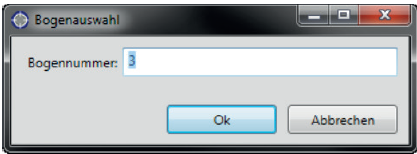
Σχήμα 1. Παράθυρο επιλογής φύλλου
Βλ. την παρακάτω εικόνα.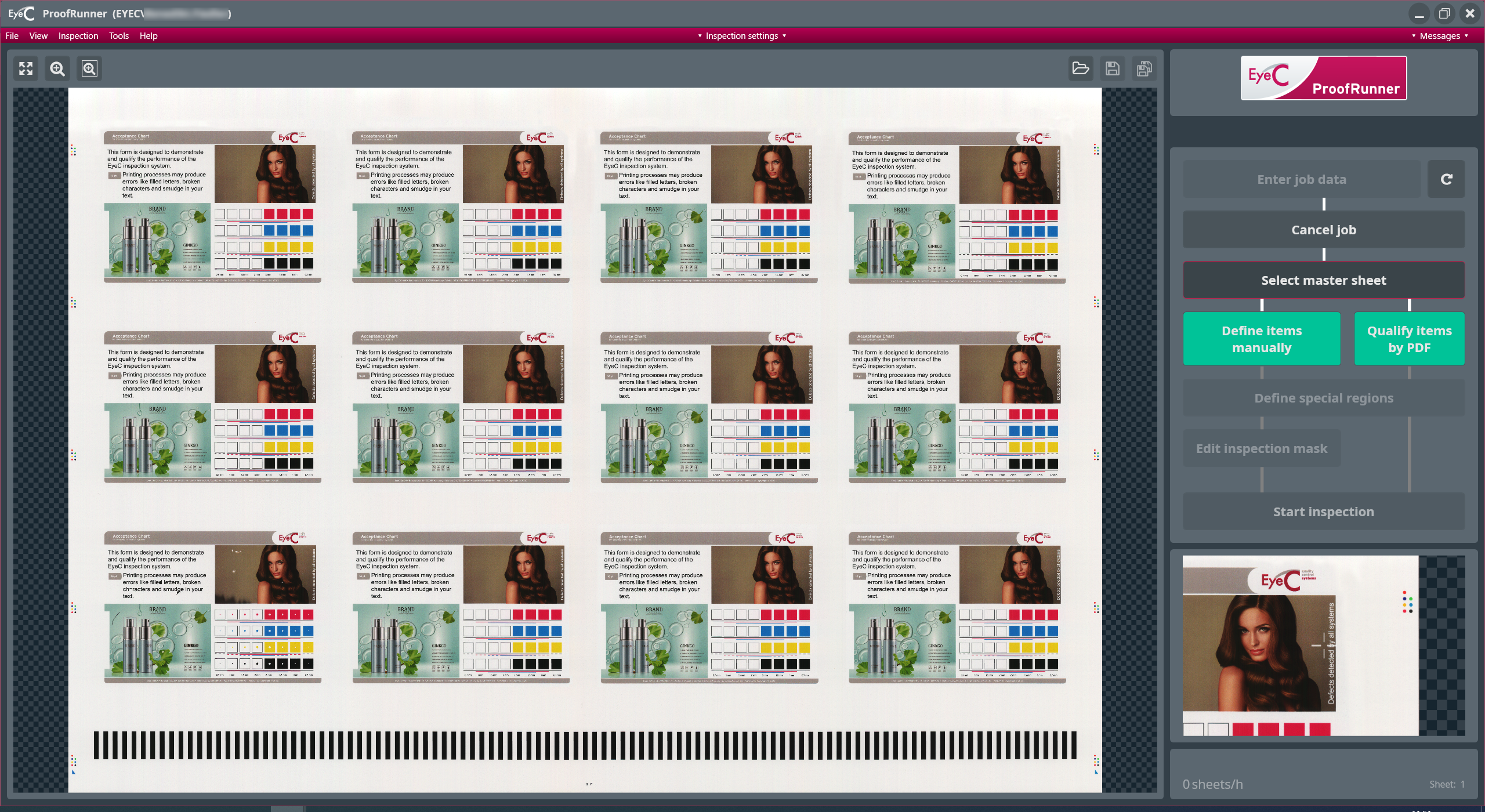
Σχήμα 2. EyeC ProofRunner - Εμφάνιση του επιλεγμένου φύλλου αναφοράς -
Για να ορίσετε τις τιμές στο φύλλο εκτύπωσης, κάντε κλικ στο κουμπί Χειροκίνητος ορισμός στοιχείων.
 Βλ. την παρακάτω εικόνα.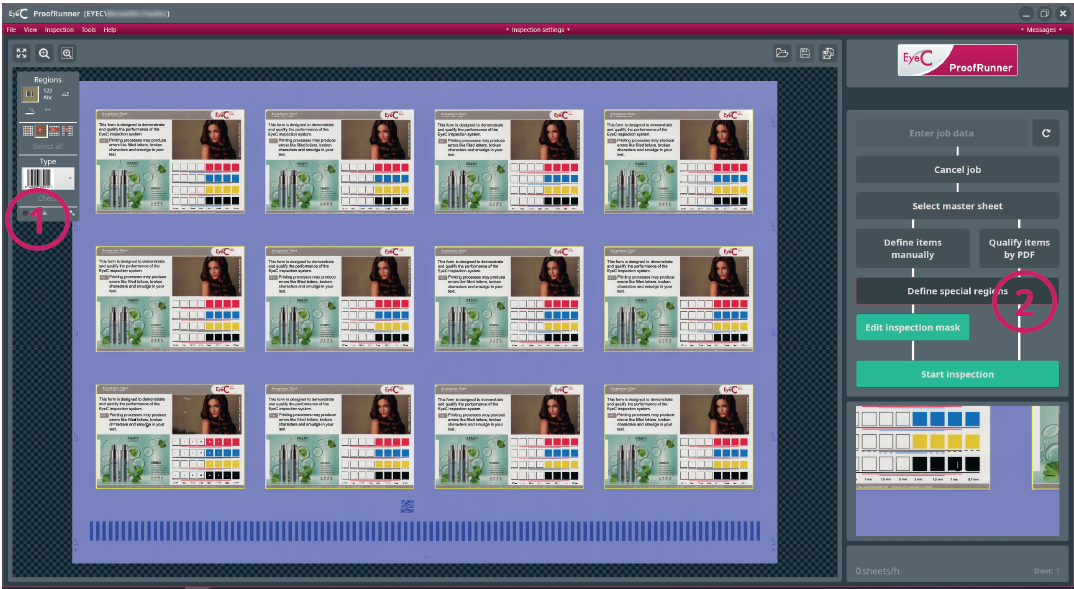
Πίνακας 1. Εργαλείο επεξεργασίας για τη μη αυτόματη ρύθμιση των τιμών Αριθμός Περιγραφή 1 Τα μεμονωμένα είδη εμφανίζονται με κίτρινο περίγραμμα. Κατά την εισαγωγή των δεδομένων της εργασίας, καταχωρίστε τα σωστά είδη κατά στήλη και κατά γραμμή, ώστε να διασφαλιστεί η σωστή καταμέτρηση των ειδών. Μπορείτε να αλλάξετε τα είδη που έχουν εντοπιστεί χρησιμοποιώντας το ποντίκι.
Στην επάνω αριστερή γωνία της οθόνης (βλ. (1)) εμφανίζονται διάφορα κουμπιά που διευκολύνουν τον ορισμό. Η αντίστοιχη λειτουργία εμφανίζεται όταν ο Χειριστής ("Operator") τοποθετήσει τον δείκτη του ποντικιού πάνω από το κουμπί.
2 Αν θέλετε να εξαιρέσετε το φύλλο αναφοράς από την επιθεώρηση, τροποποιήστε ανάλογα τη μάσκα επιθεώρησης. Τα απαραίτητα εργαλεία μάσκας εμφανίζονται κάνοντας κλικ στο κουμπί Επεξεργασία μάσκας επιθεώρησης (βλ. (2))  . Εναλλακτικά, μπορείτε να ξεκινήσετε τον έλεγχο αυτόματα κάνοντας
κλικ στο κουμπί Έναρξη επιθεώρησης.
. Εναλλακτικά, μπορείτε να ξεκινήσετε τον έλεγχο αυτόματα κάνοντας
κλικ στο κουμπί Έναρξη επιθεώρησης. 
Σχήμα 3. Εργαλείο επεξεργασίας για τη μη αυτόματη ρύθμιση των τιμών