
Πλοήγηση στη διαδικασία της χειροκίνητης επιθεώρησης
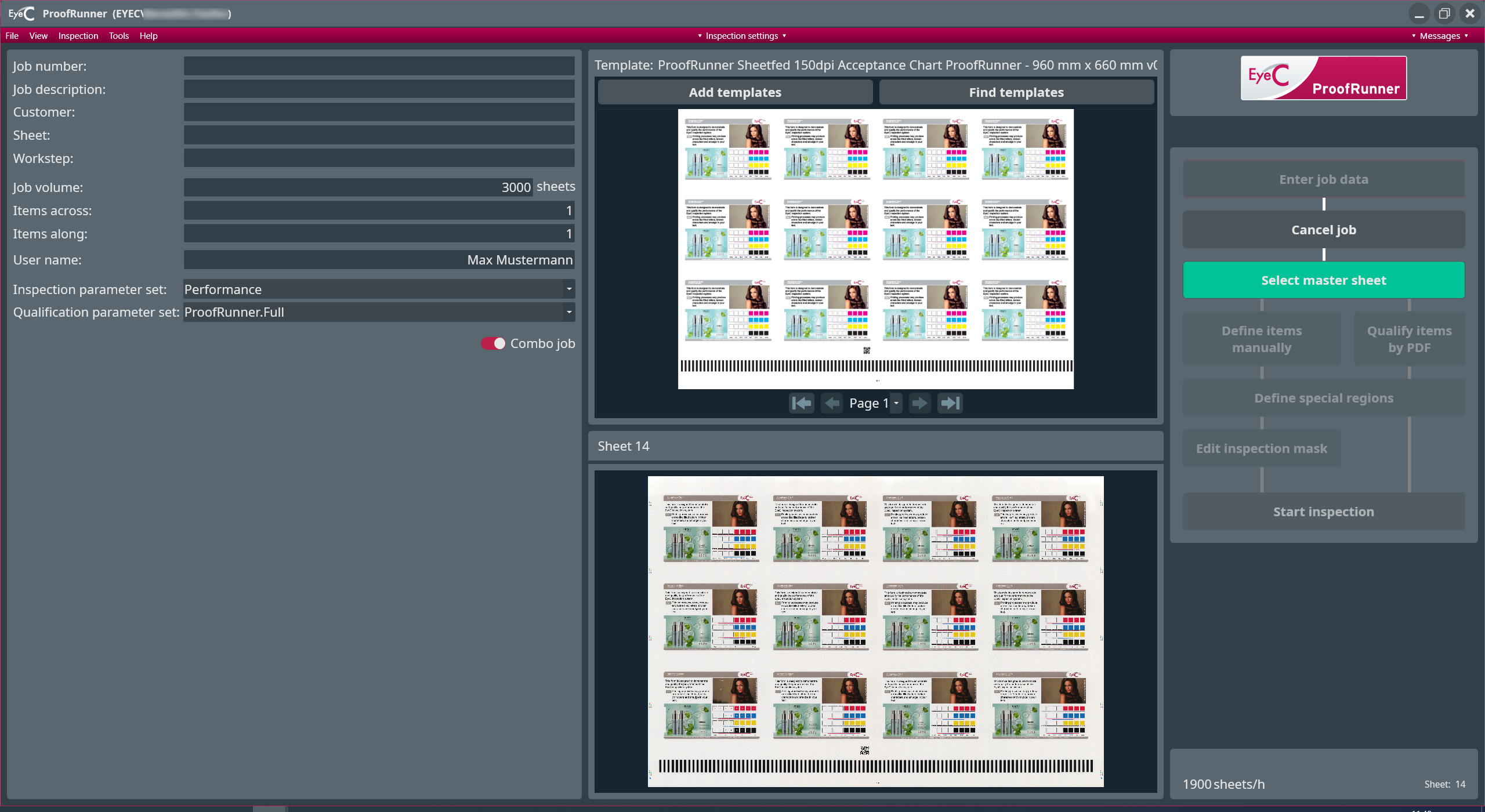
Για την πλοήγηση κατά τη διάρκεια της επιθεώρησης, ο χειριστής ("Operator") διαθέτει κουμπιά που βρίσκονται στη δεξιά πλευρά της οθόνης.
| Notice | |
|---|---|
-
Για να επιλέξετε ένα φύλλο ως φύλλο αναφοράς, κάντε κλικ στο κουμπί Επιλογή κύριου φύλλου.

- Παραλλαγή X (Τυπική): Το πιο πρόσφατο φύλλο αποτελεί το πιθανό φύλλο αναφοράς.
- Παραλλαγή Y: Αφού κάνετε κλικ στο κουμπί Επιλογή κύριου φύλλου, εμφανίζεται ένα παράθυρο στο οποίο πρέπει να εισαχθεί χειροκίνητα ο αριθμός του φύλλου εκτύπωσης.
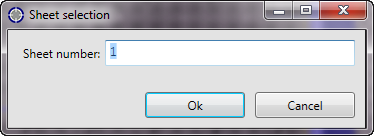
Σχήμα 2. Παράθυρο επιλογής φύλλου
-
Επιλέξτε 1 από τις παρακάτω επιλογές:
- Κάνοντας κλικ στο Επιλογή στοιχείων από PDF ("Qualify items by PDF"), το EyeC ProofRunner μεταβαίνει στην προβολή EyeC Proofiler και ξεκινά η σύγκριση του προτύπου PDF με το επιλεγμένο φύλλο αναφοράς, με την αναγνώριση των στοιχείων.
- Εναλλακτικά, μπορείτε να ορίσετε τα στοιχεία στο φύλλο αναφοράς χειροκίνητα,
κάνοντας κλικ στο Χειροκίνητος ορισμός στοιχείων ("Define items manually").
Βλ. την παρακάτω εικόνα.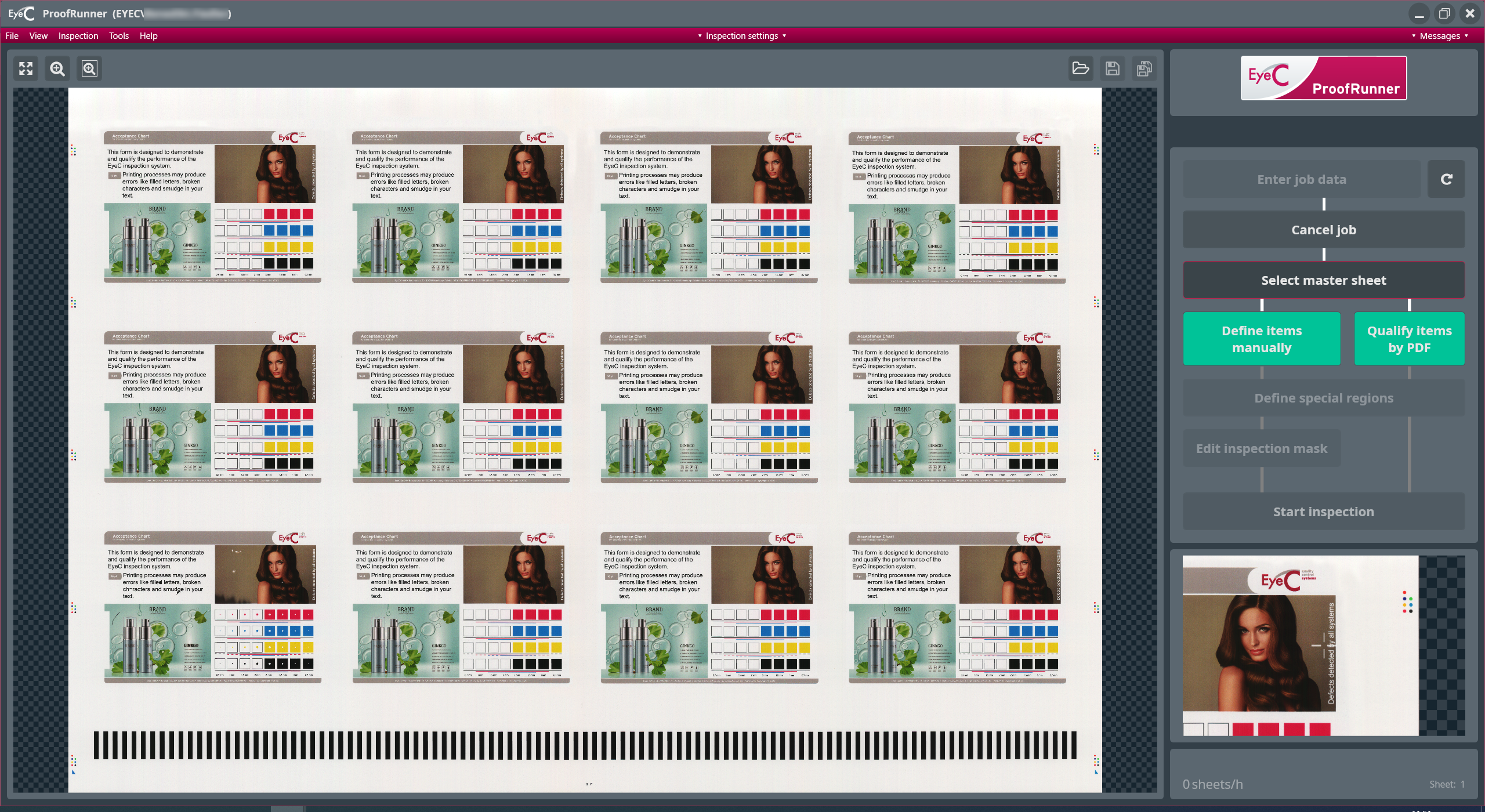
Σχήμα 3. Χαρακτηρισμός στοιχείων βάσει του PDF. -
Μετά την αποδοχή του φύλλου αναφοράς, το σύστημα επιστρέφει στο λογισμικό EyeC ProofRunner. Εμφανίζονται το φύλλο αναφοράς και όλα τα στοιχεία που εντοπίστηκαν.
Βλ. την παρακάτω εικόνα.
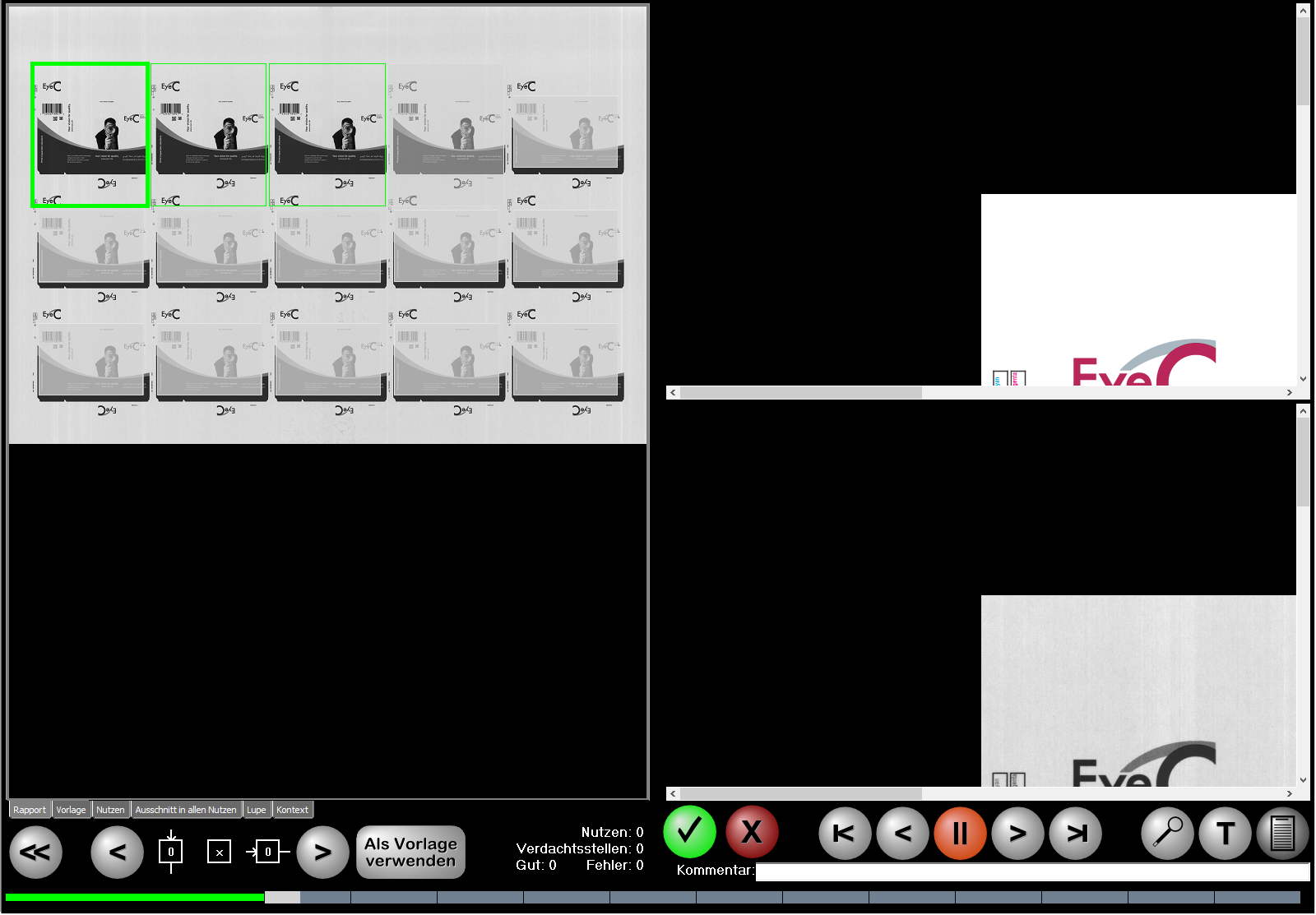
Σχήμα 4. EyeC Proofiler - Σύγκριση φύλλου αναφοράς και προτύπου PDF 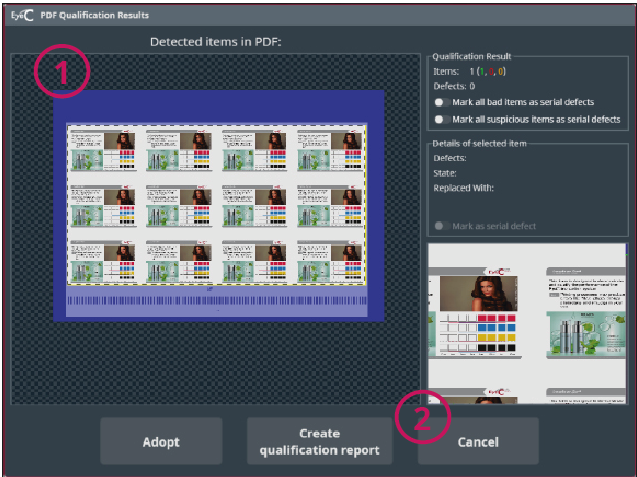
Πίνακας 1. Εντοπισμένα στοιχεία Αριθμός Περιγραφή 1 Προβολή του φύλλου αναφοράς που περιλαμβάνει όλα τα στοιχεία που βρέθηκαν.
Όταν εντοπίζονται ύποπτες περιοχές, αυτές εμφανίζονται και επισημαίνονται με χρώματα:
2 -
Κάνοντας κλικ στο Αποδοχή, το φύλλο που εμφανίζεται εκείνη τη στιγμή χρησιμοποιείται ως φύλλο αναφοράς.
-
Κάνοντας κλικ στο Δημιουργία αναφοράς χαρακτηρισμού, εμφανίζεται ένα παράθυρο διαλόγου που περιέχει ορισμένα πρότυπα αναφορών. Μπορείτε να επισημάνετε το πρότυπο που επιθυμείτε και να το επιλέξετε κάνοντας κλικ στο OK. Η αντίστοιχη αναφορά εμφανίζεται στην οθόνη σας ως αρχείο PDF.
-
Κάνοντας κλικ στο Ακύρωση, η σύγκριση των αρχείων PDF ακυρώνεται.
Σχήμα 5. Εντοπισμένα στοιχεία -
-
Μετά την αποδοχή του φύλλου αναφοράς, το σύστημα επιστρέφει στο λογισμικό EyeC ProofRunner.
Εμφανίζεται το φύλλο αναφοράς και όλα τα στοιχεία που εντοπίστηκαν.
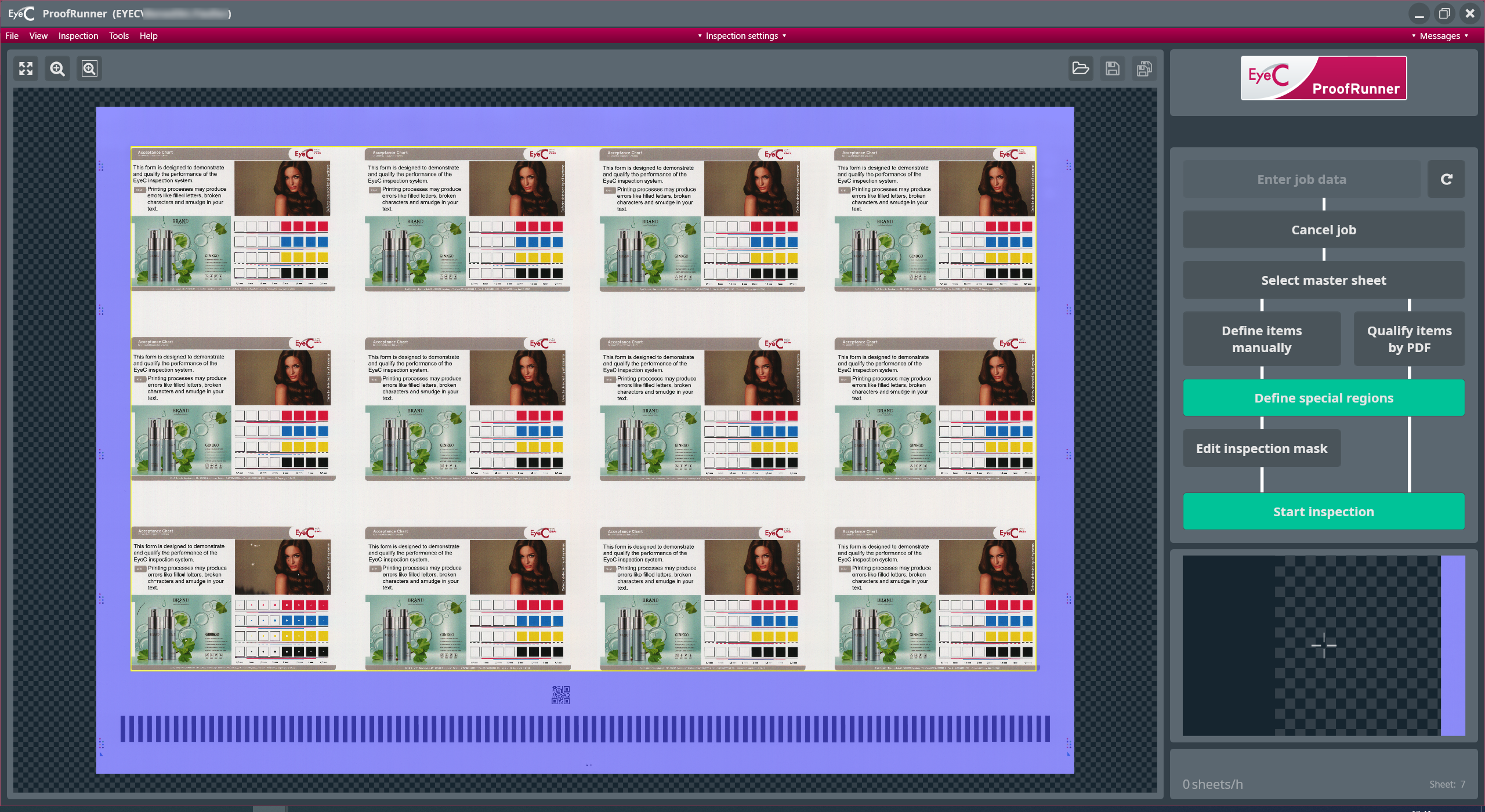
Σχήμα 6. Φύλλο αναφοράς με στοιχεία -
Ξεκινήστε την επιθεώρηση κάνοντας κλικ στο κουμπί Έναρξη επιθεώρησης.
