
QcStation starten

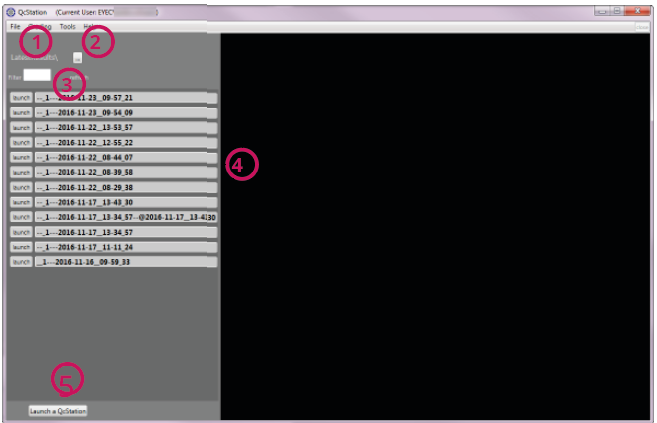
| Nr. | Name | Beschreibung |
|---|---|---|
| 1 | Überwachter Ordner |
Dieser Ordner wird von der Software automatisch überwacht. Alle neuen Dateien in diesem Ordner werden unter Punkt 5 angezeigt und können dort direkt ausgewählt werden. |
| 2 | Ordnerauswahl | Mit einem Klick auf diese Schaltfläche können Sie festlegen, welcher Ordner von der Software überwacht werden soll. |
| 3 | Filter |
Hier können Sie die angezeigte Liste filtern, indem Sie die Kriterien in das Feld eingeben. Beispiel: Tippen Sie „11-22“, um alle Dateien des 22. November anzuzeigen. |
| 4 | Inspektionsdateien |
Hier sehen Sie die letzten Inspektionsdateien, die sich im überwachten Ordner befinden. Sie haben mehrere Möglichkeiten, die QcStation mit der entsprechenden Datei zu öffnen:
|
| 5 | Launch a QcStation-Schaltfläche | Mit dieser Schaltfläche können Sie eine neue Instanz der QcStation starten. Sie sehen auch dort den Auswahlbildschirm. |