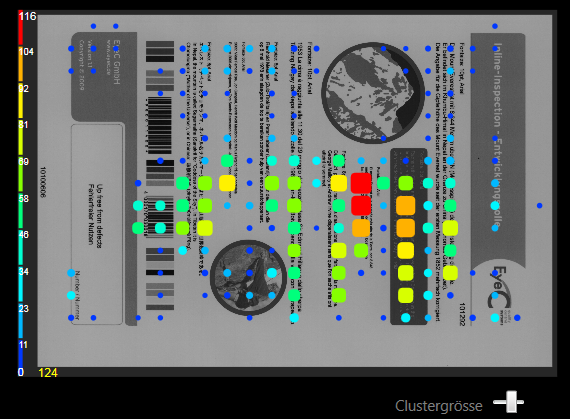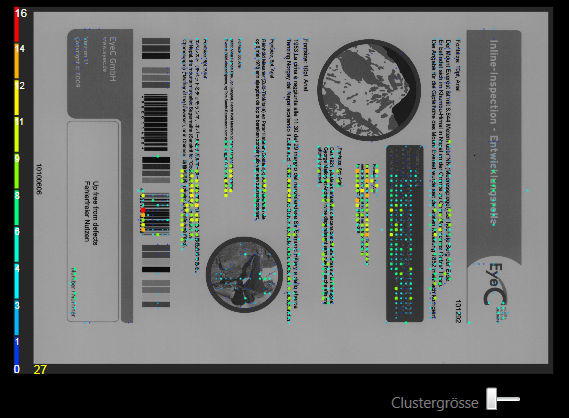
Heatmap-Ansicht aktivieren
Die Heatmap-Ansicht dient dazu, die Verteilung von Verdachtsstellen über den gesamten Druckauftrag oder über eine Sektion des Druckauftrags (je nach Art der geladenen .isr-Datei) hinweg zu visualisieren.
- Um die Heatmap-Ansicht zu aktivieren, klicken Sie auf die Heatmap-Schaltfläche in der unteren Bildschirmhälfte.
→ Der Bildschirm wechselt nun zur Heatmap-Ansicht.

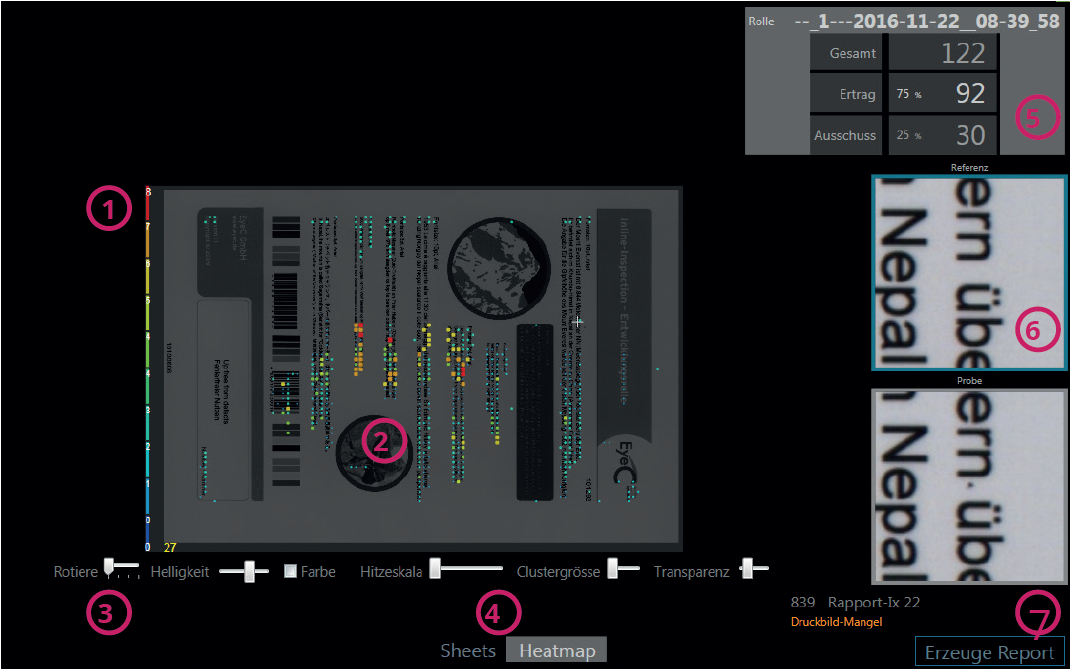
| Nummer | Name | Beschreibung |
|---|---|---|
| 1 | Heatmap-Skala | In der Skala wird angezeigt, welche Anzahl an Fehlern welchem Farbwert entspricht. Die Skala kann mit dem Regler Hitzeskala unter (3) angepasst werden. |
| 2 | Heatmap-Ansicht | Verteilung der Fehler innerhalb eines Druckauftrages. Die Häufigkeit der Fehler ist farblich kodiert und kann an der Skala unter (1) abgelesen werden. Rote Bereiche stehen dabei für Bereiche, in denen besonders häufig Fehler auftreten, blaue Bereiche kennzeichnen solche mit nur wenigen Fehlern. Die Darstellung der Heatmap kann mit den Reglern unter (3) angepasst werden. |
| 3 | Ansichtseinstellungen | Regler zur Veränderung der Heatmap-Ansicht:
|
| 4 | Umschalter zwischen Bogenansicht und Heatmap-Ansicht |
Hier wird zwischen der Bogenansicht (“Sheets”) und der Heatmap-Ansicht (“Heatmap”) umgeschaltet. Klicken Sie auf die gewünschte Ansicht. |
| 5 | Statistik | Zeigt statistische Daten zum Druckauftrag:
|
| 6 | Detail-Ansicht |
Hier sehen Sie die vergrößerte Ansicht der Verdachtsstellen: oben die entsprechende Stelle in der Vorlage unten die entsprechende Stelle auf dem Produktionsmuster. Fahren Sie mit der Maus über einen der Clusterpunkte, um die Fehlerstelle in der Detail-Ansicht zu sehen. |
| 7 | Report erstellen |
Mit der Report erstellen-Schaltfläche (“Create Report”) können Sie einen Report erstellen. |