Zum Öffnen einer Inspektionsdatei klicken Sie auf 1 dieser beiden
Elemente:
die Launch-Schaltfläche, um die Datei in einem neuen Fenster zu
öffnen
den Dateinamen, um die Datei im laufenden Fenster zu öffnen
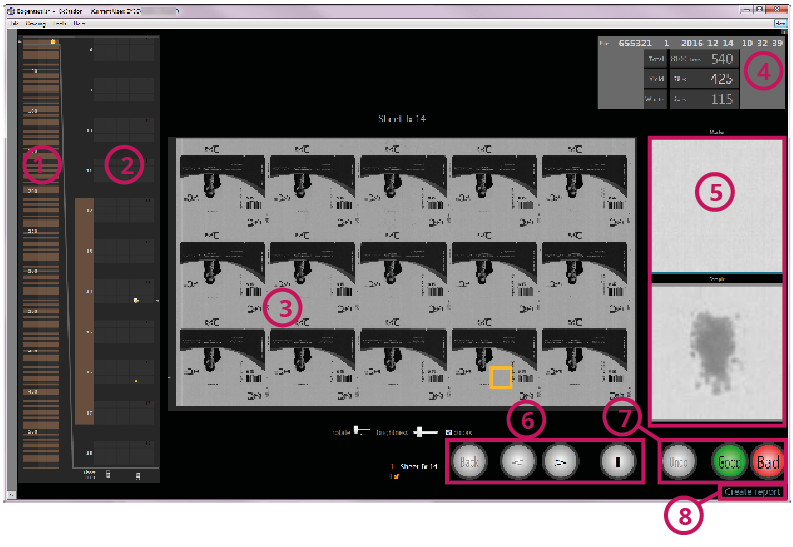
Die Datei wird geladen und im folgenden Fenster angezeigt: Abbildung 1. QcStation - Übersicht über einen Druckauftrag
Tabelle 1. Übersicht über einen Druckauftrag
Nr.
Name
Beschreibung
1
Übersicht komplett
Übersicht über den gesamten Stapel oder Auftrag. Farbige
Bereiche markieren Stellen mit Fehlern.
2
Ausschnitt
Verschiebbarer Ausschnitt aus der Übersicht. Hier werden
die Bogen genauer dargestellt. Bereiche mit Fehlern und
Fehler auf den einzelnen Nutzen sind farblich
gekennzeichnet.
3
Einzelbogen
Ansicht des Masterbogens. Fehlerhafte Stellen auf den
Nutzen sind farblich markiert: hier mit einem orangefarbigen
Rechteck.
4
Statistik
Zeigt statistische Daten zum Druckauftrag:
Stapel-Kennung (“Pile”) besteht im Allgemeinen aus
Auftragsnummer, Artikelnummer und Zeitstempel
Gesamtmenge (“Total”)
Fehlerfreie Nutzen (“Yield”)
Fehlerhafte Nutzen (“Waste”)
5
Detailansicht
Hier sehen Sie die vergrößerte Ansicht der
Verdachtsstellen. Oben die entsprechende Stelle in der
Vorlage, unten auf dem Produktionsmuster.
zur letzten ausgewählten Verdachtsstelle springen:
Back
die Ansicht zwischen Vorlage und Rapport hin- und
herschalten, um den Fehler besser zu erkennen T (=
“Toggle”)
7
Bewertungsschaltflächen
Mit diesen Schaltflächen können Sie die Verdachtsstellen
bewerten:
als gut bewerten: grüne Schaltfläche Good
als fehlerhaft oder schlecht bewerten: rote
Schaltfläche Bad
Mit der Undo-Schaltfläche können Sie eine
Entscheidung zurücknehmen.
8
Report erstellen (“Create Report”)
Mit der Report erstellen-Schaltfläche können Sie einen
Report erstellen.
Es gibt 2 Ansichten des Druckauftrags:
Bogenansicht: Zeigt die Druckbogen einzeln an. Sie können durch
die Druckbogen scrollen, um die einzelnen Fehler auf den Druckbogen zu
sehen und zu bewerten.
Heatmap-Ansicht: Zeigt die Verteilung der Fehler über den
gesamten ausgewählten Stapel (“Pile”) farblich codiert an. Diese Ansicht
dient zum Überblick. Sie können hier leicht problematische Stellen oder
schwierig zu druckende Stellen erkennen. Weitere Informationen zur
Heatmap-Ansicht finden Sie in Kapitel „6.8 Report erstellen“ auf Seite
60.