Galerieansicht
Galerieansicht – Integration eines KI-basierten Ansatzes in den Druck- und Inspektionsprozess
In diesem Kapitel wird erläutert, wie die KI-basierte Fehlerklassifizierung in den Prozess integriert ist.
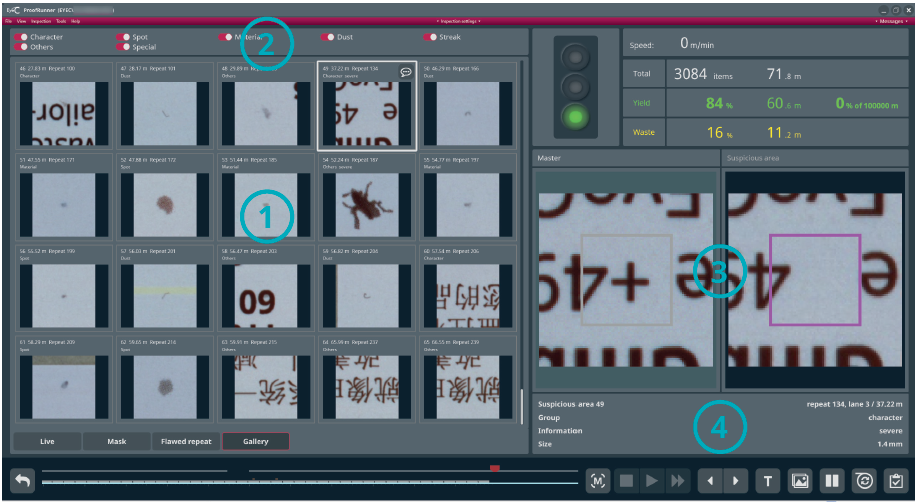
In der Inspektionsansicht auf der Registerkarte „Galerie“ werden alle Verdachtsstellen angezeigt, die während der Inspektion gefunden wurden. Die Abweichungen werden auf der linken Bildschirmseite zusammengefasst ((1) in der folgenden Abbildung).
Oben links sehen Sie die neue Filteroption mit den Fehlerklassen ((2) in der folgenden Abbildung).
Wenn Sie auf der linken Seite auf eine bestimmte Abweichung klicken, werden auf der rechten Seite des Bildschirms die vergrößerten Details angezeigt ((3) in der folgenden Abbildung). Der Text unterhalb der vergrößerten Details informiert Sie über die Gruppe, die Größe und weitere Details der Abweichung ((4) in der folgenden Abbildung).
| Nummer | Beschreibung |
|---|---|
| 1 |
Alle erfassten Abweichungen |
| 2 |
Neue Filteroption mit Fehlerklassen |
| 3 |
Vergrößerte Details zu 1 ausgewählten Abweichung auf der linken Bildschirmseite |
| 4 |
Weitere Details zur ausgewählten Abweichung, z. B. Gruppe oder Größe |
Galerie – Herausfiltern irrelevanter Fehler in der Übersicht
Voraussetzung: Die Filteroptionen basieren auf den Einstellungen, die in Kapitel „EyeC’s AI-based defect classification“ des EyeC ProofRunner System manual beschrieben sind.
- Wenn Sie sich nur auf bestimmte Fehlerarten konzentrieren möchten, z. B. Flecken, aktivieren Sie die entsprechenden Kontrollkästchen wie „Flecken“ (siehe (2) in der vorherigen Abbildung) und deaktivieren Sie die irrelevanten wie „Zeichen“ oder „Streifen“.
→ In der Übersicht sind nur noch die Defekt / Fehler zu sehen, die Flecken sind.
Galerie – Korrektur falscher Fehlerklassifizierungen
Da das Lernen der KI ein fortlaufender Prozess ist, haben Sie die Möglichkeit, die Klassifizierung von Fehlern zu ändern, z. B. wenn eine Abweichung fälschlicherweise als Staub klassifiziert wurde.
- Um den Klassifizierungsdialog zu öffnen, klicken Sie mit der rechten Maustaste auf die Abweichung, die Sie neu klassifizieren möchten.
- Aktivieren Sie im Dialog das Kontrollkästchen der entsprechenden Klasse, z. B. "Material".
→ Mit Ihrer Zustimmung kann Ihr Feedback von einem EyeC-Servicetechniker erfasst und in den Lernprozess der KI integriert werden.