EyeC ProofRunner Software starten

Starten Sie die Druckmaschine am Hauptschalter.
Das Kamerasystem an der Maschine wird automatisch angeschaltet. Der PC und die Software fahren automatisch hoch. Der Startbildschirm der EyeC ProofRunner Software erscheint.

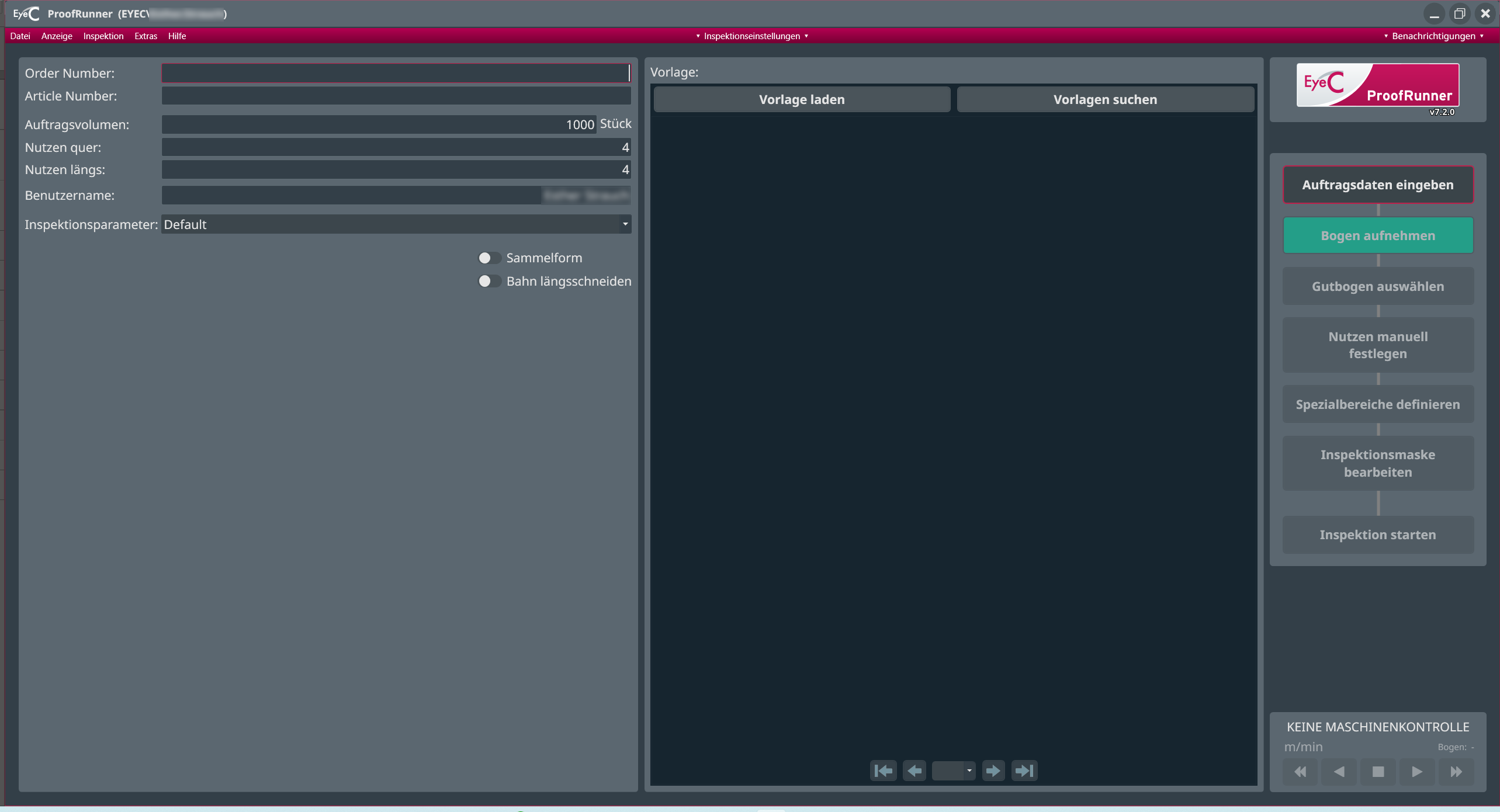
Start screen
Tabelle 1. EyeC ProofRunner Startbildschirm
Nummer Beschreibung
1

Dialogfeld für Auftragsdaten:

  • Wenn die Druckmaschine gerüstet wird, werden die Auftragsdaten des Druckauftrags automatisch vom Leitsystem der Druckmaschine hier eingetragen.
  • Liegen keine Auftragsdaten vor, können hier die entsprechenden Auftragsdaten manuell eingeben werden (siehe Manueller Inspektionsablauf).
2

Im automatisierten Arbeitsablauf müssen Sie hier keine Schaltflächen anklicken. Die Druckbildkontrolle läuft automatisch ab.

Automatikbetrieb:

Im Automatikmodus müssen Sie keine Schaltflächen anklicken. Die Druckprüfung startet automatisch. Im Automatikmodus können Sie jederzeit manuell zwischen den Modi wechseln, indem Sie auf die entsprechenden Schaltflächen klicken. Die Software reagiert zudem automatisch auf externe Signale.

Manueller Betrieb:

Im manuellen Betrieb können Sie durch den Inspektionsvorgang navigieren.

  • Die grün hervorgehobenen Schaltflächen sind anklickbar und zeigen den oder die nächsten möglichen Schritte im Arbeitsablauf an.
  • Dunkelgraue Schaltflächen lassen sich nicht anklicken.
  • Die hellgrauen Schaltflächen können angeklickt werden, um einen vorherigen Schritt zu wiederholen.
Abbildung 1. EyeC ProofRunner Startbildschirm