
Potenziellen Referenzbogen bewerten
Zielgruppe: Operator
| ACHTUNG | |
|---|---|
-
Je nachdem, in welchem Modus Sie gerade arbeiten, trifft eine der folgenden
Optionen auf Sie zu:
Option Bezeichnung Variante A (Standard) Entscheiden Sie sich für eine Wiederholung des Andruckes („Druck an“), setzt die Software den Prozess im Automatikbetrieb fort. Der beschriebene Ablauf bis zum Erhalt eines Referenzbogens kann beliebig oft wiederholt werden. Variante B Entscheiden Sie sich für eine Wiederholung des Andruckes, müssen Sie dafür in den manuellen Betrieb wechseln und den gesamten Prüfprozess manuell bis zur Beendigung des Auftrages durchführen (siehe Manueller Inspektionsablauf). Siehe folgende Abbildung.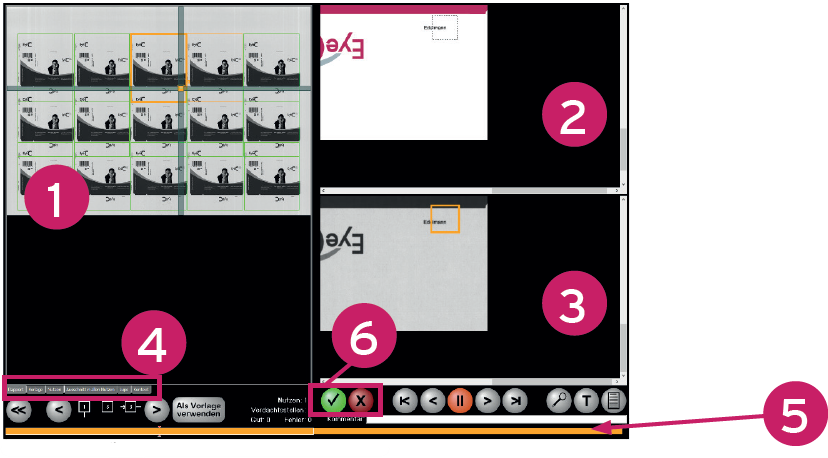
Nummer Beschreibung 1 Anzeige des aktuell mit der PDF-Vorlage verglichenen Druckbogens mit Verdachtsstellen. 2 Anzeige der PDF-Vorlage mit Verdachtsstelle in Nahaufnahme. 3 Anzeige des Druckbogens mit Verdachtsstelle in Nahaufnahme. 4 Registerkarten der verschiedenen Ansichten. - Rapport: Vollansicht des Referenzbogens mit Anzeige aller Verdachtsstellen. Die aktuell ausgewählte Referenzstelle ist mit einem Markierungskreuz hervorgehoben.
- Vorlage: Nahansicht der ausgewählten Verdachtsstellen auf dem entsprechenden Nutzen in der PDF- Vorlage.
- Nutzen: Nahansicht der ausgewählten Verdachtsstelle auf dem entsprechenden Nutzen des Referenzbogens.
- Ausschnitt in allen Nutzen: Nahansicht der aktuell markierten Verdachtsstelle aller Nutzen des Referenzbogens.
- Lupe: Lupenansicht der aktuell markierten Verdachtsstelle auf dem Referenzbogen.
- Kontext: Anzeige springt in passende Ansicht.
5 Der orange-farbige Balken am unteren Bildschirmrand besteht aus X Segmenten, wobei X die Anzahl aller gefundenen Verdachtsstellen ist. Die Lage der aktuell selektierten Verdachtsstelle im Gesamtzusammenhang aller gefundenen Verdachtsstellen wird wie angezeigt markiert. Wird eine Verdachtsstelle bewertet, ändert sich die Farbe des entsprechenden Segmentes in rot (schlecht) bzw. grün (gut).
6 Schaltflächen für die Bewertung der Verdachtsstellen:  Prüfstelle gut (grün). Jede
Verdachtsstelle muss mit dieser Schaltfläche bestätigt
werden, wenn kein Defekt / Fehler vorliegt. Das Symbol, das die
Lage der Verdachtsstelle anzeigt, erscheint dann
grün.
Prüfstelle gut (grün). Jede
Verdachtsstelle muss mit dieser Schaltfläche bestätigt
werden, wenn kein Defekt / Fehler vorliegt. Das Symbol, das die
Lage der Verdachtsstelle anzeigt, erscheint dann
grün. Prüfstelle
schlecht (rot). Geprüfter Bogen kann nicht als
Referenzbogen verwendet werden.
Prüfstelle
schlecht (rot). Geprüfter Bogen kann nicht als
Referenzbogen verwendet werden. Springt zur
nächsten Verdachtsstelle (orange) auf dem
Druckbogen.
Springt zur
nächsten Verdachtsstelle (orange) auf dem
Druckbogen. Vergrößert die
Ansicht der Verdachtsstelle. Ein erneuter Klick auf die
Schaltfläche stellt die ursprüngliche Ansicht wieder
her.
Vergrößert die
Ansicht der Verdachtsstelle. Ein erneuter Klick auf die
Schaltfläche stellt die ursprüngliche Ansicht wieder
her. Mit der
Umschalt-Schaltfläche ("Toggle") schalten Sie in der
Druckbogenansicht zwischen der PDF-Ansicht und der
Druckbogenansicht hin- und her.
Mit der
Umschalt-Schaltfläche ("Toggle") schalten Sie in der
Druckbogenansicht zwischen der PDF-Ansicht und der
Druckbogenansicht hin- und her. Erzeugt einen
Fehlerreport und beendet die PDF-Inspektion.
Erzeugt einen
Fehlerreport und beendet die PDF-Inspektion.
Abbildung 1. EyeC Proofiler - Anzeige von Verdachtsstellen 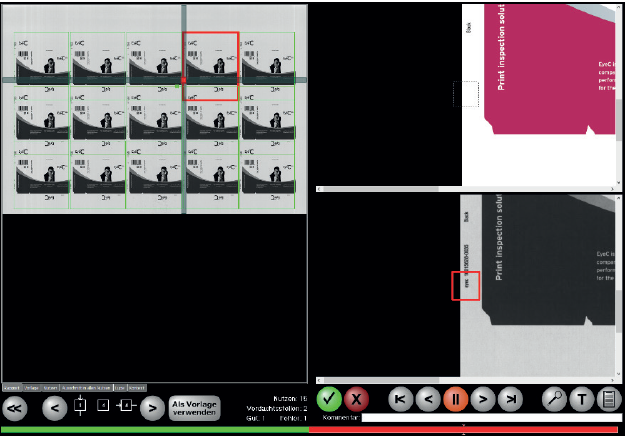
Abbildung 2. Proofiler - Bewertung der Verdachtsstellen